Datenkettenbericht
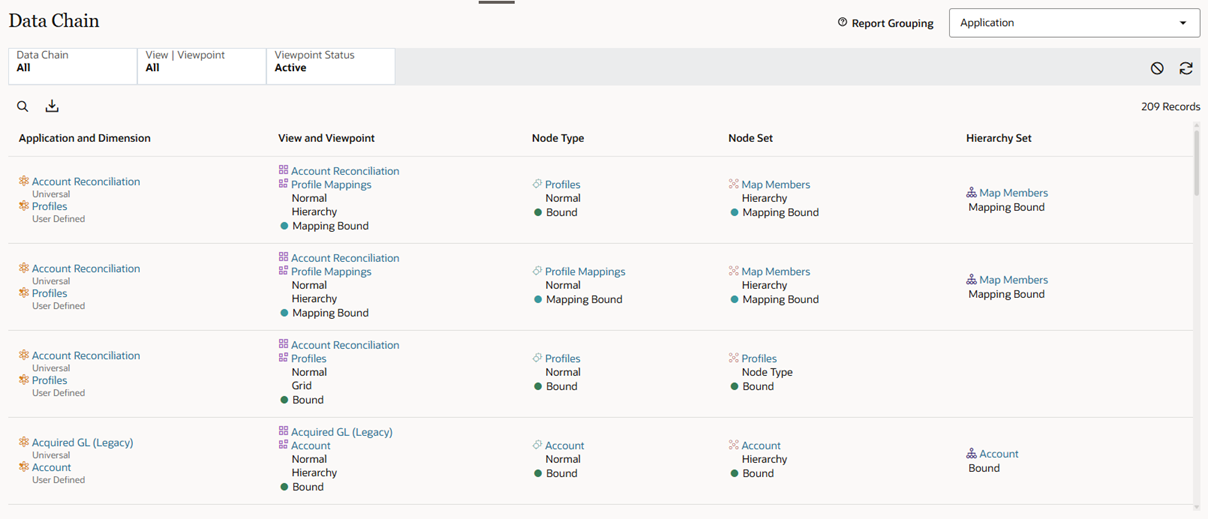
Der Datenkettenbericht bietet eine Ansicht aller Datenketten in Oracle Fusion Cloud Enterprise Data Management.
Bei einer Datenkette handelt es sich um eine Reihe von zugehörigen Datenobjekten (siehe Erläuterungen zu Datenketten). Mit dem Datenkettenbericht können Sie Datenketteninformationen in Cloud EDM anzeigen, ohne in den einzelnen Datenkettenobjekten zur Registerkarte "Datenkette" navigieren zu müssen.
Klicken Sie im Bericht auf ein Datenkettenobjekt, um es im Inspektor zu öffnen.
Tip:
In der Registerkarte "Datenkette" des Inspektors können Sie auch einen Bericht der Datenketten herunterladen, die nach dem zu prüfenden Objekt gefiltert wurden. Informationen hierzu finden Sie unter Datenketten prüfen.Der Bericht enthält die folgenden Funktionen:
- Im Dropdown-Menü Berichtsgruppierung können Sie den Bericht nach Anwendung, Ansicht, Ansichtspunkt oder Knotentyp gruppieren.
- Durchsuchen Sie die Berichtsergebnisse, indem Sie auf Suchen
 klicken und Text eingeben. Die Berichtsspalten werden nach dem eingegebenen Text durchsucht.
 - Mit den Berichtsfiltern können Sie den Bericht für die gewünschten Datenketteninformationen anpassen:
- Datenkette: Wählen Sie Alle oder einen bestimmten Wert für Anwendung, Dimension, Knotentyp, Hierarchieset oder Knotenset aus.
Note:
Sie müssen eine einzelne Anwendung auswählen, um eine Dimension auszuwählen. Sie müssen eine bestimmte Dimension auswählen, um Knotentypen, Hierarchiesets und Knotensets auszuwählen. -
Ansicht | Ansichtspunkt: Wählen Sie Alle oder eine bestimmte Ansicht aus. Wenn Sie eine Ansicht auswählen, können Sie Alle Ansichtspunkte oder einen bestimmten Ansichtspunkt auswählen.
- Ansichtspunktstatus: Wählen Sie für die Ansichtspunkte "Aktiv", "Archiviert" oder "Alle" aus.
Note:
Ansichtspunkte mit dem Status "Entwurf" werden nicht im Bericht angezeigt.
- Datenkette: Wählen Sie Alle oder einen bestimmten Wert für Anwendung, Dimension, Knotentyp, Hierarchieset oder Knotenset aus.
-
Nachdem Sie den Bericht so angepasst haben, dass die gesuchten Datenketteninformationen angezeigt werden, können Sie den Bericht in eine Excel-Datei herunterladen, indem Sie auf Alle übereinstimmenden Datensätze in eine Datei herunterladen
 klicken.
Der heruntergeladene Bericht enthält eine Registerkarte "Übersicht" mit Filtereinstellungen für den Bericht und eine Registerkarte "Datenkette" mit Datenketteninformationen aus dem Bericht.
-
Klicken Sie auf Daten aktualisieren
 , um einen Bericht nach dem Ändern eines Filters erneut auszuführen. Klicken Sie auf Alle Filter zurücksetzen
  , um die Filter auf die Standardeinstellungen zurückzusetzen.
 -
Klicken Sie im Bericht auf ein Datenkettenobjekt, um es im Inspektor zu öffnen. Informationen hierzu finden Sie unter Datenketten prüfen.