Regeldetails prüfen
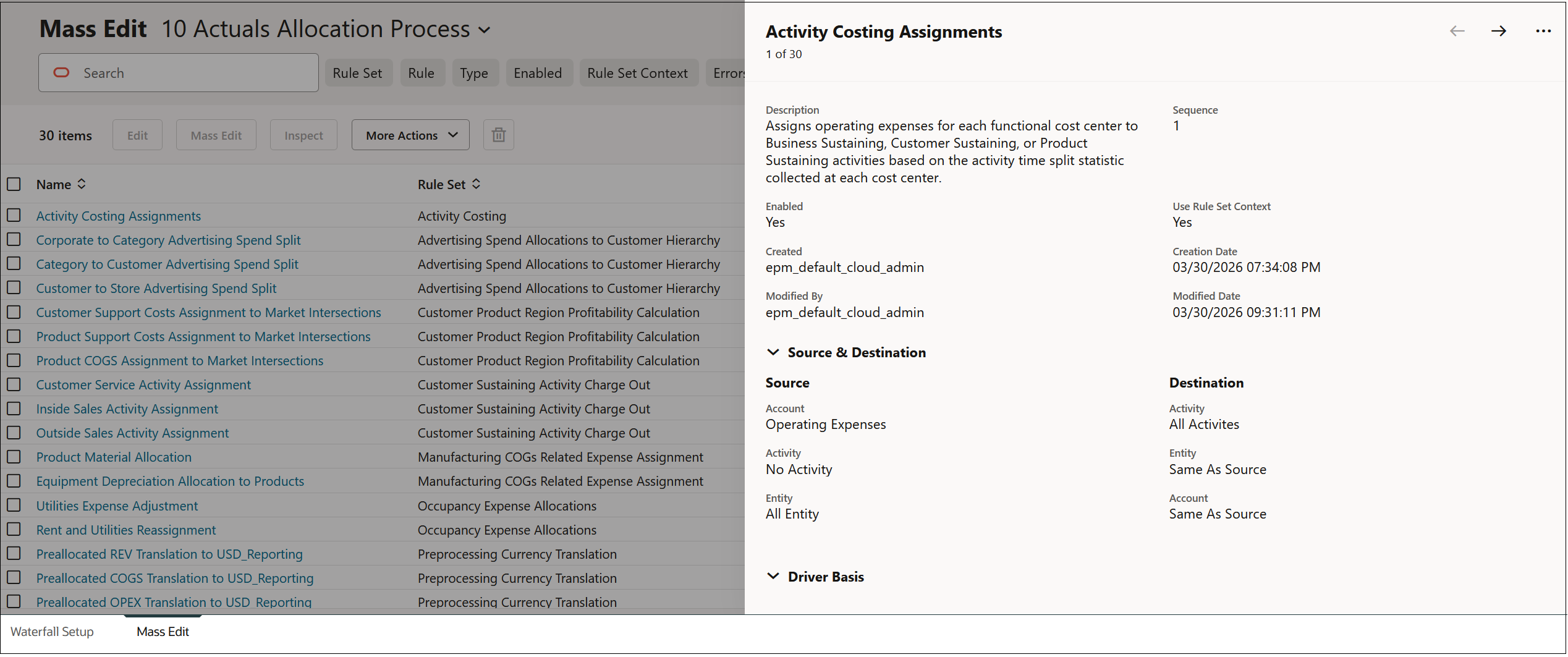
Um detaillierte Informationen zu einer Regel anzuzeigen, wählen Sie die Regel aus, und klicken Sie auf Prüfen. Die Details werden in einem Popup-Fenster in der Registerkarte Massenbearbeitung angezeigt.
Beispiel: Die Details zur Regel "Activity Costing Assignments" (Zuweisungen von Aktivitätskosten) in der Beispielanwendung "BksML50", die mit Enterprise Profitability and Cost Management bereitgestellt wird, werden wie folgt angezeigt:
Klicken Sie oben im Popup-Fenster auf  und
und  , um vorwärts und rückwärts durch die Regeln in der Registerkarte Massenbearbeitung zu blättern.
Klicken Sie auf  , und wählen Sie Schließen oder Maximieren aus, um die Popup-Fenster zu schließen oder zu maximieren.