Modellierungs- und Analysebefehle erstellen, bestätigen und ausführen
Auf der Seite PCM-Agent können Sie Unterstützung bei Workflowaufgaben anfordern, indem Sie bestätigte Modellierungsbefehle ausführen.
Wenn Sie die Seite PCM-Agent zum ersten Mal öffnen, sind die unterstützten Aktionen als Schaltflächen unten rechts auf der Seite verfügbar. Folgende Aktionen werden unterstützt:
- Modell erstellen
- Regelset erstellen
- Regel erstellen
- Element hinzufügen
- Element ersetzen
- Regeln auflisten
- Verfolgung ausführen
- Regeln in Regelset kopieren
- Regeln in Modell kopieren
- Regeln aktivieren
- Regeln deaktivieren
- Modell berechnen
Figure 14-1 Seite "PCM-Agent" mit den von PCM-Agent unterstützten Aktionen
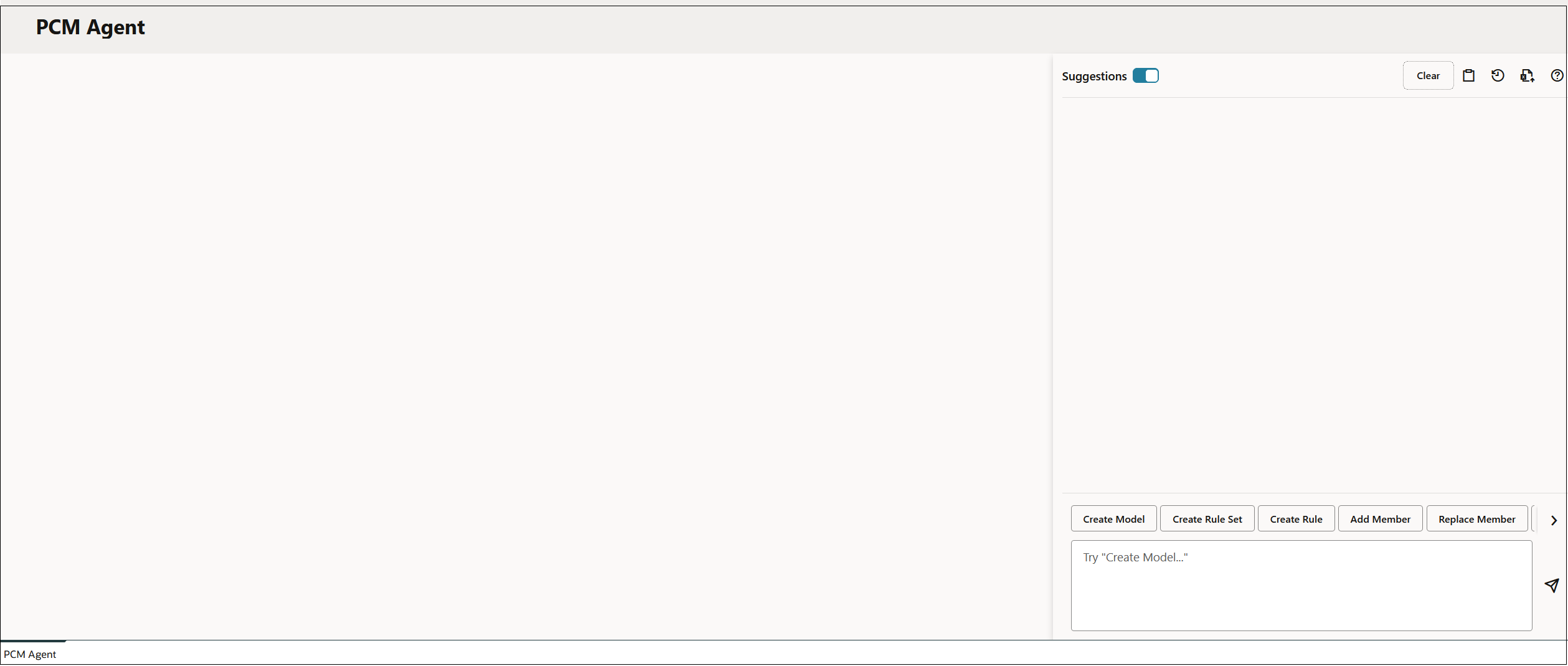
Sie können eine Aktion auswählen, indem Sie auf die entsprechende Schaltfläche klicken oder Text eingeben, der die Aktion beschreibt. Beispiel: Um ein Modell zu erstellen, können Sie auf  klicken oder "Create Model" in das Textfeld eingeben.
Sie können die verfügbaren Aktionen eingrenzen, indem Sie das erste Wort der Aktion eingeben. Beispiel: Wenn Sie "create" eingeben, werden nur die Schaltflächen mit "create" in der Aktion angezeigt:
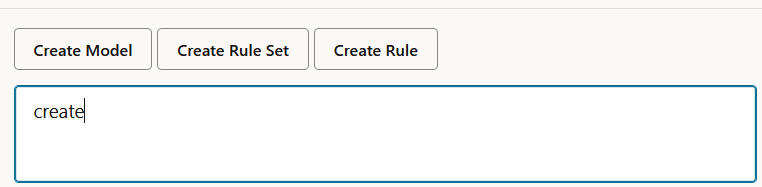
Wenn Sie Text eingeben oder auf eine Schaltfläche klicken, um eine Aktion auszuwählen, werden auf der Seite PCM-Agent die folgenden Informationen zur Aktion angezeigt:
-
Vorschläge: Listet die erforderlichen und optionalen Parameter auf. (Bewegen Sie den Schieberegler neben "Vorschläge", um die Anzeige zu aktivieren oder zu deaktivieren.)
-
Beispielanforderungen: Bietet Beispiele für Anforderungen, die Sie ausführen können. Die Beispielanforderungen enthalten alle erforderlichen Parameter und einige oder alle der optionalen Parameter.
Wenn Sie eine Anforderung zum Abschließen einer Aktion eingeben, können Sie entweder die Anforderung eingeben oder neben einer der Beispielanforderungen auf  (In Anforderung kopieren) klicken, um die Anforderung in das Textfeld zu kopieren.
Im folgenden Beispiel wird die erste Beispielanforderung zum Erstellen eines Modells in das Textfeld unten im Fenster kopiert.
Figure 14-2 Seite "PCM-Agent" mit Beispielanforderungen und Vorschläge zum Erstellen eines Modells
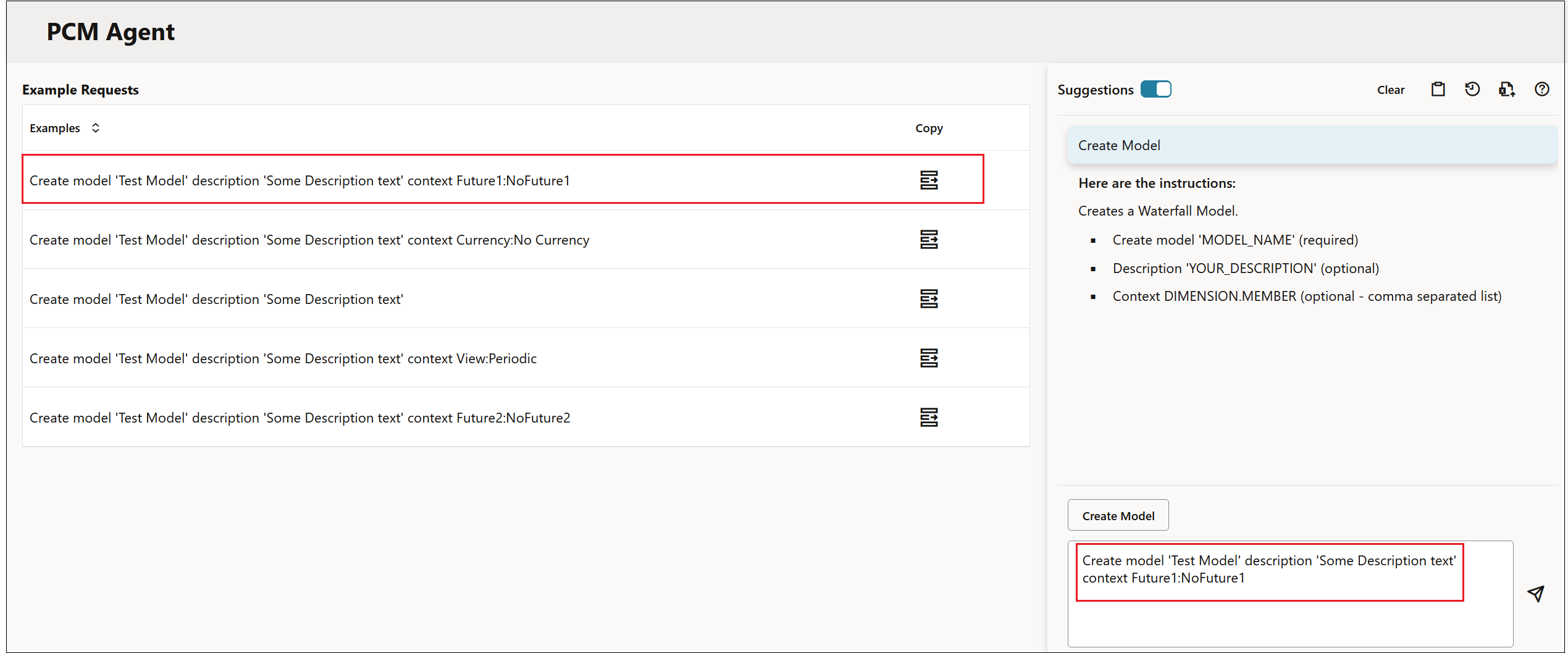
Wenn Sie eine Beispielanforderung kopieren, ersetzen Sie den Text in Anführungszeichen durch tatsächliche Parameterwerte.
Wenn Sie mit der Anforderung zufrieden sind, klicken Sie auf  (Senden).
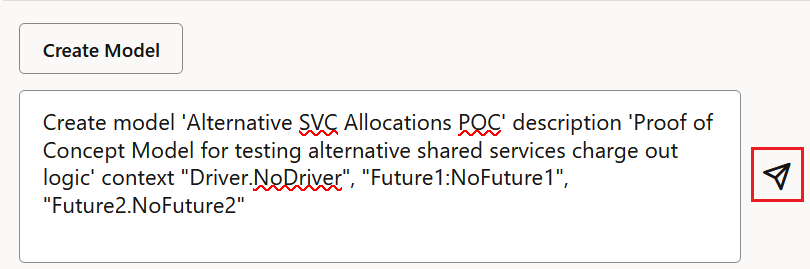
Nachdem Sie auf (Senden) geklickt haben, wird die Seite PCM-Agent mit den Anforderungsinformationen aktualisiert.
Figure 14-3 Seite "PCM-Agent" mit Anforderungsinformationen zum Erstellen eines Modells
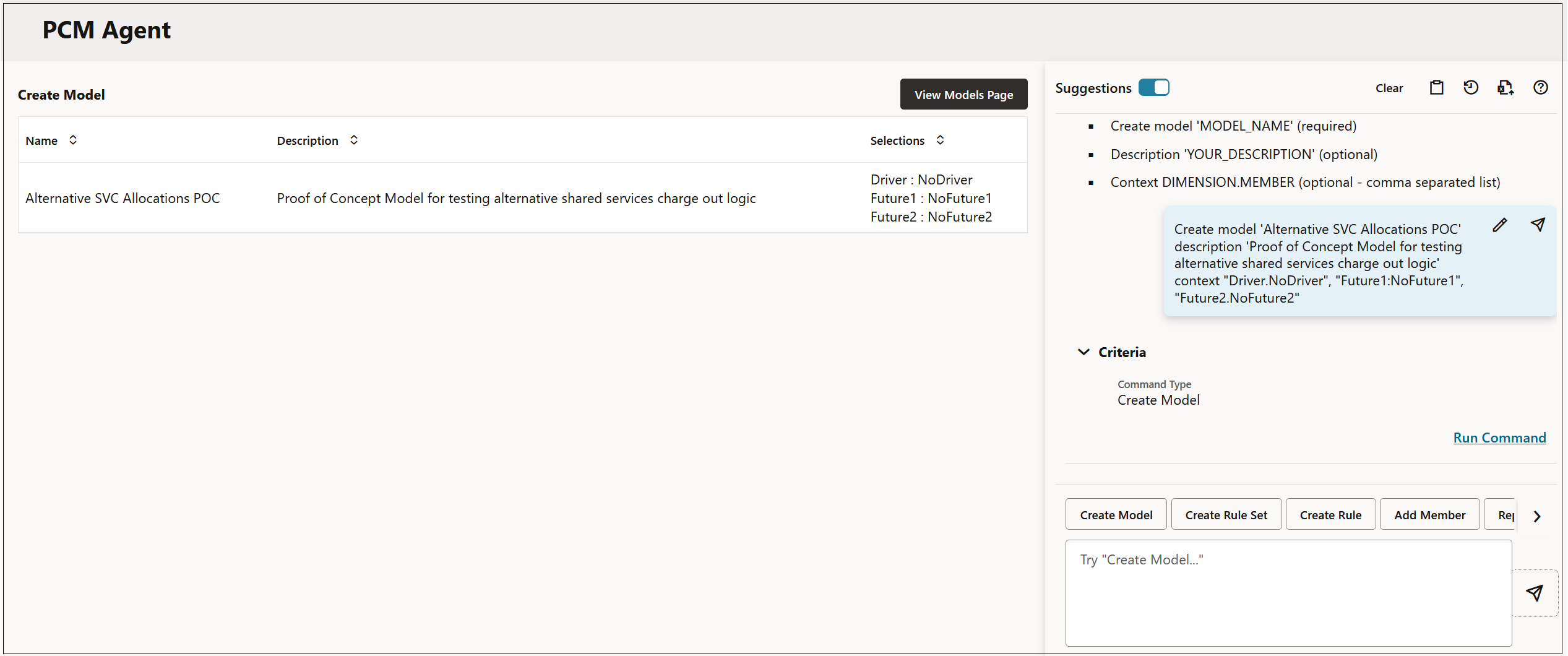
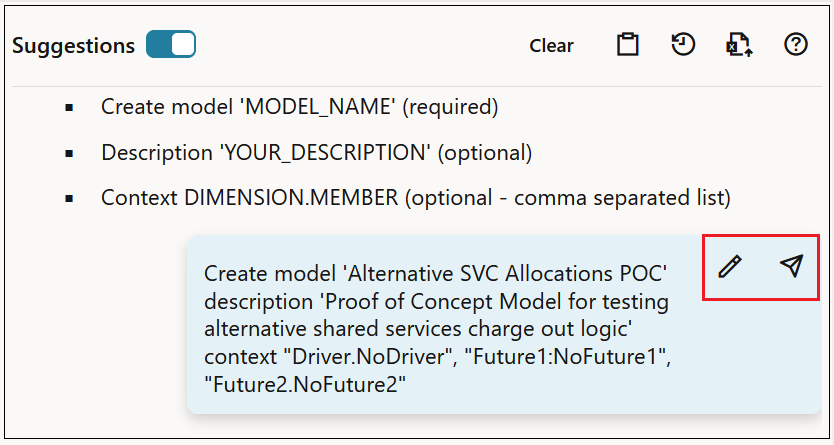
Jetzt können Sie die Anforderung prüfen. Wenn Sie Änderungen vornehmen müssen, klicken Sie auf  (Verfeinern), und klicken Sie dann auf
  (Erneut senden).
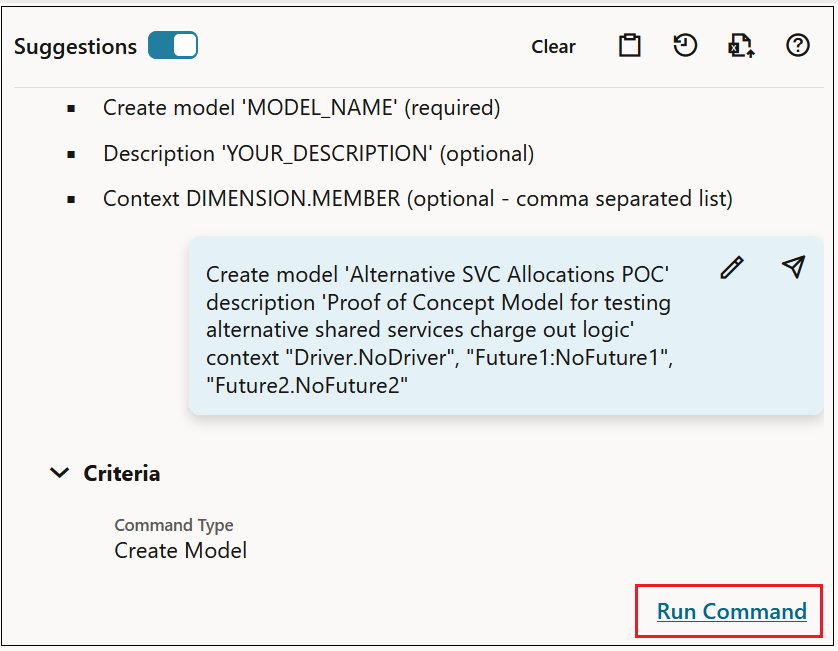
Wenn Sie mit der Anforderung zufrieden sind, klicken Sie auf Befehl ausführen.
Sie erhalten eine Meldung, dass der Befehl erfolgreich ausgeführt wurde, oder es werden Fehler angezeigt. Anschließend können Sie eine Option auswählen, um die Aktion anzuzeigen, für die Ihre Anforderung entworfen wurde.
Beispiel: Wenn Sie eine Anforderung zum Erstellen eines Modells eingeben, können Sie auf Modellseite anzeigen klicken, um das Modell auf der Seite Modelle anzuzeigen.
Figure 14-4 Durch Klicken auf "Modellseite anzeigen" wird die Seite "Modelle" in einer neuen Registerkarte geöffnet
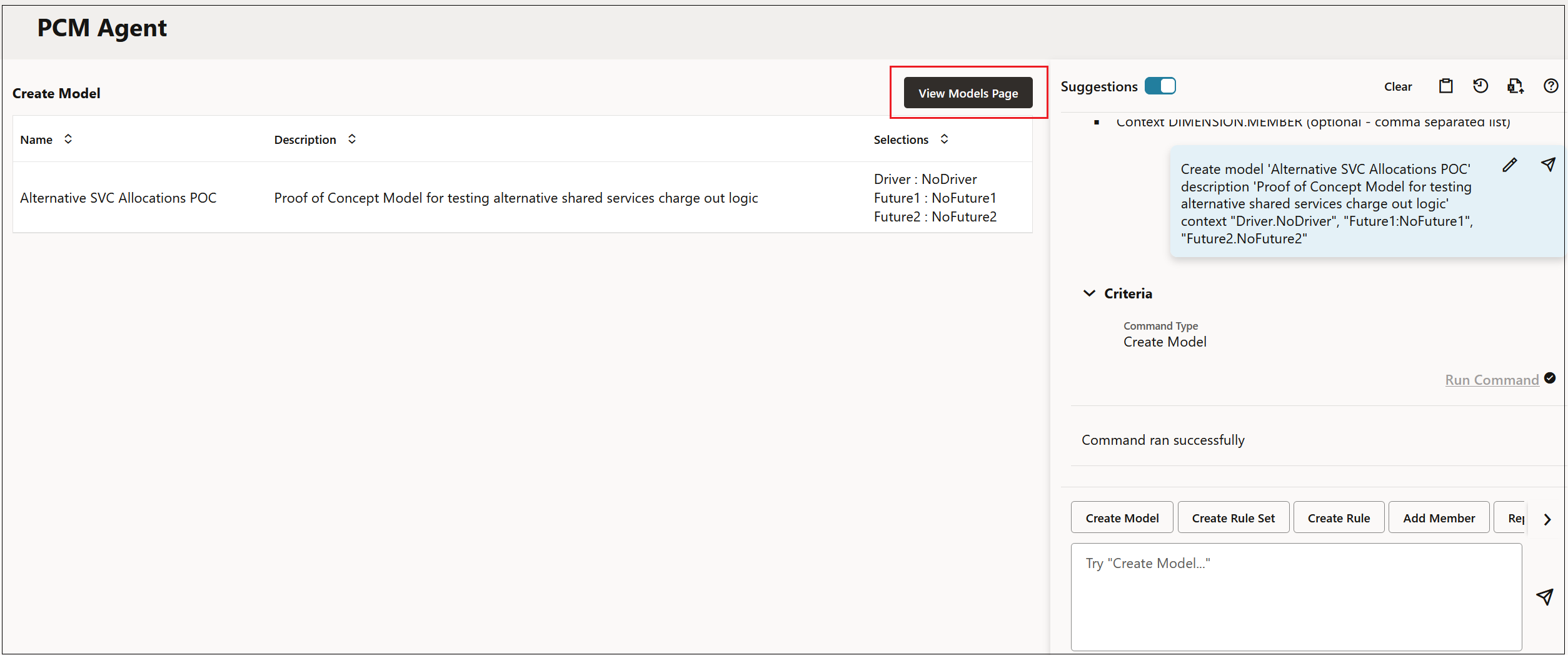
Figure 14-5 Seite "Modelle" in einer neuen Registerkarte geöffnet, in der das mit PCM-Agent erstellte Modell angezeigt wird
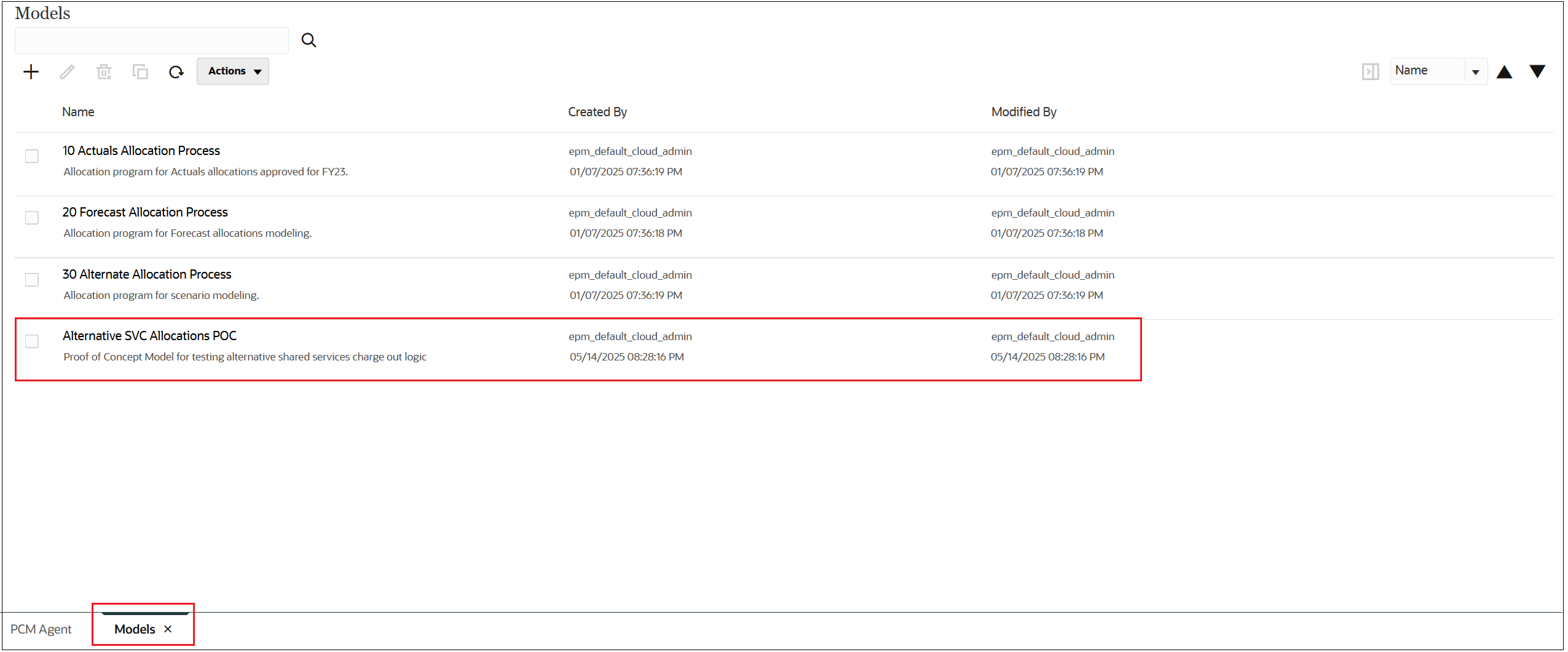
Um zur Seite PCM-Agent zurückzukehren, klicken Sie unten auf der Seite auf die Registerkarte PCM-Agent.
Sie können die folgenden weiteren Aktionen auf der Seite PCM-Agent ausführen:
-
Klicken Sie auf Löschen, um die Anforderungsinformationen unter Vorschläge zu löschen.
-
Klicken Sie auf
 (Jobs anzeigen), um die für die Anforderung erstellten Jobs anzuzeigen.
 -
Klicken Sie auf
 (Beispiele), um zusätzliche Beispielanforderungen anzuzeigen.
 -
Klicken Sie auf
 (In Excel exportieren), um eine CSV-Datei mit der Prompt-Historie in Excel zu exportieren, in der Sie alle erstellten Anforderungen prüfen können.