Smart Lookup beim Erstellen einer Benutzeranforderung verwenden
Durch die Verwendung von Smart Lookup beim Erstellen von Benutzeranforderungen wird die Produktivität verbessert, da Sie nicht mehr zu anderen Fenstern navigieren müssen, um die Namen der Artefakte zu identifizieren, die in die Anforderung aufgenommen werden sollen.
Um Smart Lookup zu verwenden, geben Sie einen Artefaktnamen gefolgt von einem Leerzeichen ein, und geben Sie dann das @-Symbol ein, optional gefolgt von mindestens einem Zeichen aus dem gesuchten Wert. Dadurch wird eine Werteliste für das Artefakt ausgelöst.
Ergebnisse werden mit Suchkriterien zurückgegeben, die "Beginnt mit" gefolgt von "Enthält" enthalten. Beispiel: Für eine "Product"-Dimension bei einem Fertigungskunden werden mit der Suche "all" die folgenden Elemente zurückgegeben:
"All Packaging Products"
"All Products"
"All Tool Products"
"Ball-pen Hammer"
"Halligan Bar"
"Metallized Pouches"
"Pallet Wrap"
"Wallboard Saw"
Wenn Sie einen Wert auswählen, wird er in Anführungszeichen an der Stelle des Cursors platziert.
In der folgenden Tabelle werden die durchsuchbaren Artefakte aufgelistet, die Sie in eine Benutzeranforderung eingeben können.
Table 14-1 Durchsuchbare Artefakte in einer Benutzeranforderung
| Artefakt | Schlüsselworttrigger | Beispieleingabe | Beispielauswahl | Beispielergebnis |
|---|---|---|---|---|
| Komponente | component | @S | Quelle | component Source |
| Dimension | dimension | @P | Product | dimension 'Product' |
| Element - 1. Schritt | member | @P | Product | member 'Product. |
| Element - 2. Schritt | member | 'Product.B | Bikes | member 'Product.Bikes' |
| Modus | mode oder execution mode | @S | Serial | mode Serial |
| Modell | model | @10 | 10 Actuals Allocation Process | model '10 Actuals Allocation Process' |
| Regel | rule | @act | Assembly Activity Assignment | rule 'Assembly Activity Assignment' |
| Regelset | ruleset oder rule set | @b |
Customer Product Region Profitability Berechnung |
ruleset 'Customer Product Region Profitability Calculation' |
| Regeltyp | ruletype oder rule type | @a | Allocation | ruletype Allocation |
Beispiele für Smart Lookup
Beispiel 1
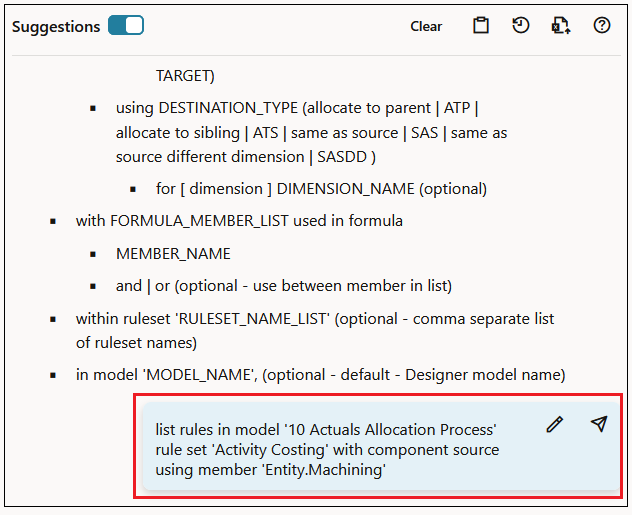
Das folgende Beispiel veranschaulicht die Verwendung von Smart Lookup beim Erstellen einer Benutzeranforderung zum Auflisten der Regeln im Modell "10 Actuals Allocation Process" im Regelset "Activity Costing" mit Dimension/Element "Entity.Machining" in Komponente "Source".
-
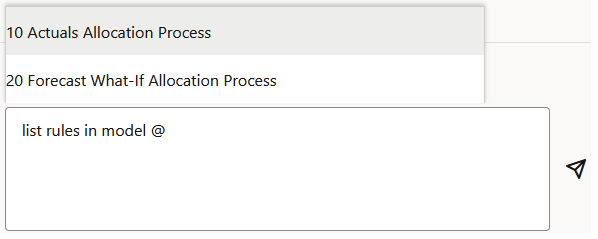
Geben Sie zunächst list rules in model @ ein, und wählen Sie dann das Modell 10 Actuals Allocation Process aus der Popup-Liste der verfügbaren Modelle aus.
-
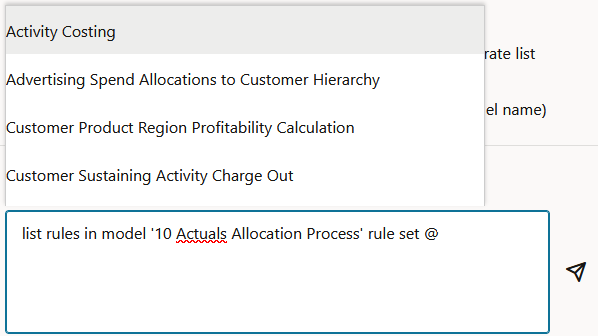
Setzen Sie den Cursor an das Ende der Anforderung, geben Sie ein Leerzeichen ein, geben Sie rule set @ ein, und wählen Sie Activity Costing aus der Popup-Liste der verfügbaren Regelsets aus.
-
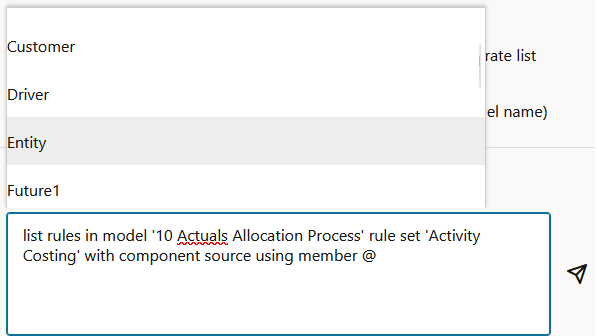
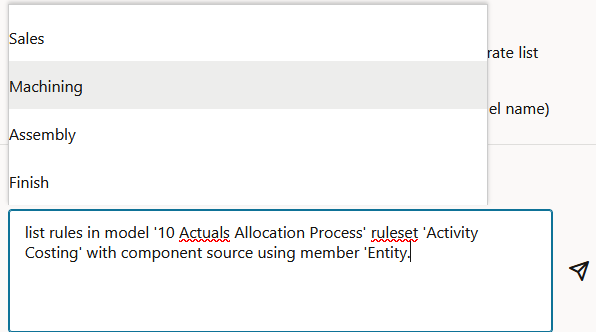
Setzen Sie den Cursor an das Ende der Anforderung, geben Sie ein Leerzeichen ein, geben Sie with component source using member @ ein, und wählen Sie Entity aus.
-
Platzieren Sie den Cursor nach Entity., und wählen Sie Machining aus der Liste der verfügbaren Elemente aus.
-
Klicken Sie auf
 , um die Benutzeranforderung weiterzuleiten.
Die Anforderung wird wie folgt auf der Seite "PCM-Agent" angezeigt:
Beispiel 2
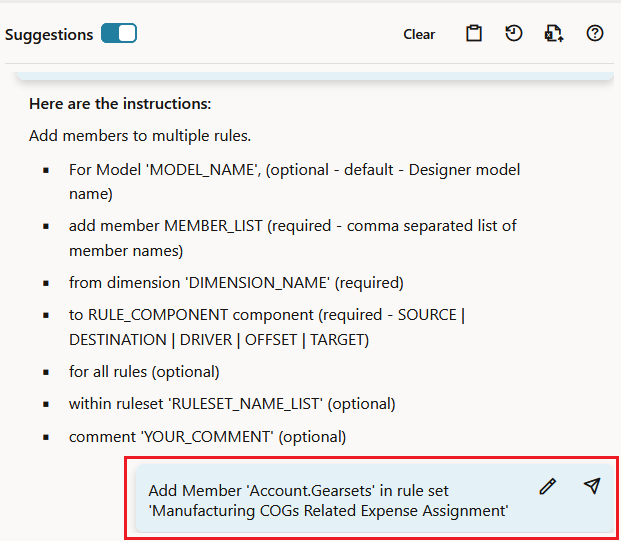
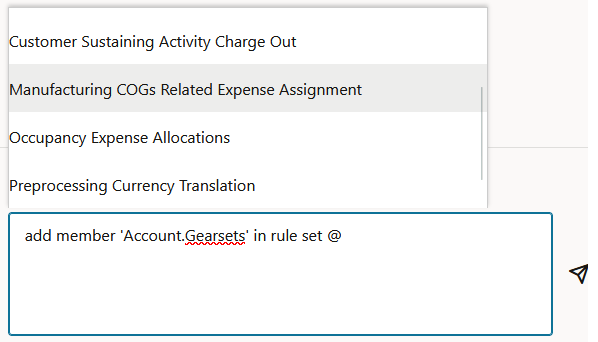
Das folgende Beispiel veranschaulicht die Verwendung von Smart Lookup beim Erstellen einer Benutzeranforderung zum Hinzufügen des Elements "Account.Gearsets" im Regelset "'Manufacturing COGs Related Expense Assignment".
-
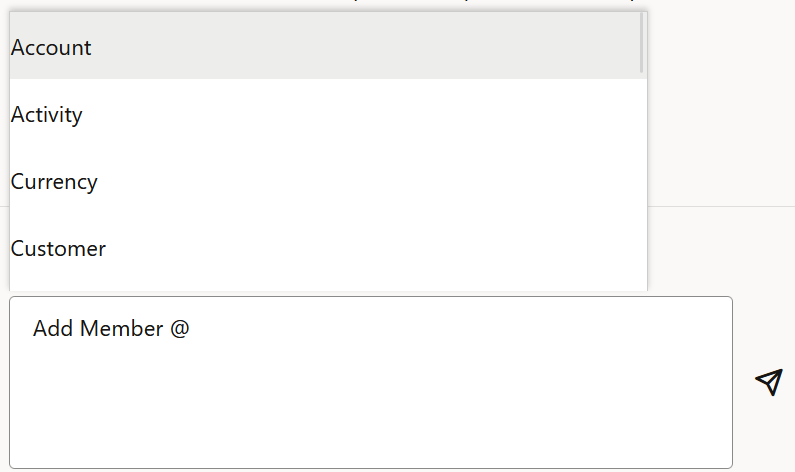
Geben Sie zunächst Add Member @ ein, und wählen Sie dann Account aus der Popup-Liste aus.
-
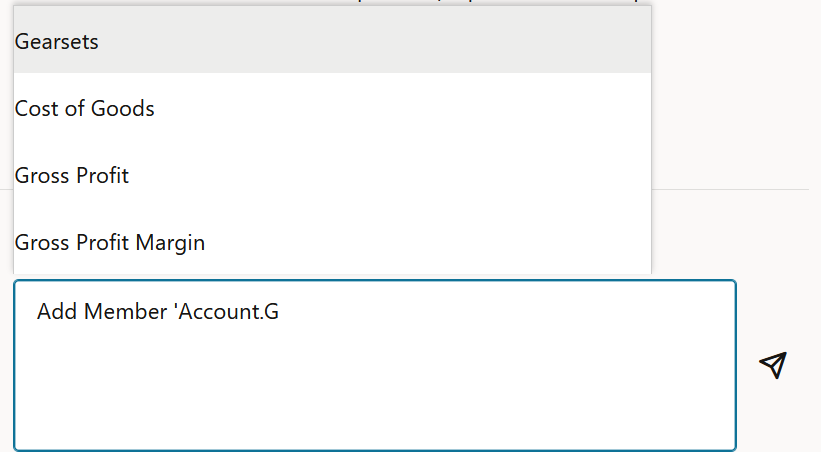
Platzieren Sie den Cursor nach Account., und geben Sie G ein.
Dadurch wird eine Liste aller Elemente angezeigt, die G im Namen enthalten. Wählen Sie Gearsets aus der Popup-Liste aus.
-
Setzen Sie den Cursor an das Ende der Anforderung, geben Sie ein Leerzeichen ein, geben Sie in rule set @ ein, und wählen Sie Manufacturing COGs Related Expense Assignment aus der Popup-Liste aus.
-
Klicken Sie auf
(Senden), um die Benutzeranforderung weiterzuleiten.Die Anforderung wird wie folgt auf der Seite "PCM-Agent" angezeigt: