Mit dem Performanceassistenten des PCM-Agent Probleme mit der Berechnungsperformance identifizieren und beheben
Um Performanceprobleme bei der Ausführung von Berechnungen zu identifizieren und zu beheben, können Sie den Performanceassistenten des PCM-Agent verwenden, um Engpässe und Best Practices für die Berechnungsperformance zusammenzufassen. Der Performanceassistent nutzt generative KI (GenAI), um einen detaillierten Überblick über die Faktoren bereitzustellen, die sich auf die Performance von Berechnungsjobs auswirken, mit Schwerpunkt auf individuellen Bewertungen und vergleichenden Analysen. Die KI untersucht verschiedene Elemente, die zu Performanceproblemen beitragen und die sich alle erheblich auf die Verarbeitungseffizienz auswirken können. Die gewonnenen Insights zielen darauf ab, das Verständnis der Performancedynamik zu verbessern und die Entwicklung von Optimierungsstrategien für Berechnungen zu unterstützen.
Die Empfehlungen und Vorschläge liefern Ihnen wertvolle Informationen, mit denen Sie Performanceengpässe identifizieren können, bevor Sie sich an Oracle Support wenden.
Note:
Der Performanceassistent verwendet generative KI (GenAI). GenAI-Ausgabe ist nicht immer korrekt oder genau. Sie sind dafür verantwortlich, GenAI-Ausgabe nach Ihrem Ermessen zu prüfen und zu nutzen.Vorschläge und Empfehlungen zur Verbesserung der Berechnungsperformance werden in folgenden Bereichen bereitgestellt:
| Vorschlag | Angezeigter Inhalt | Beispielempfehlung |
|---|---|---|
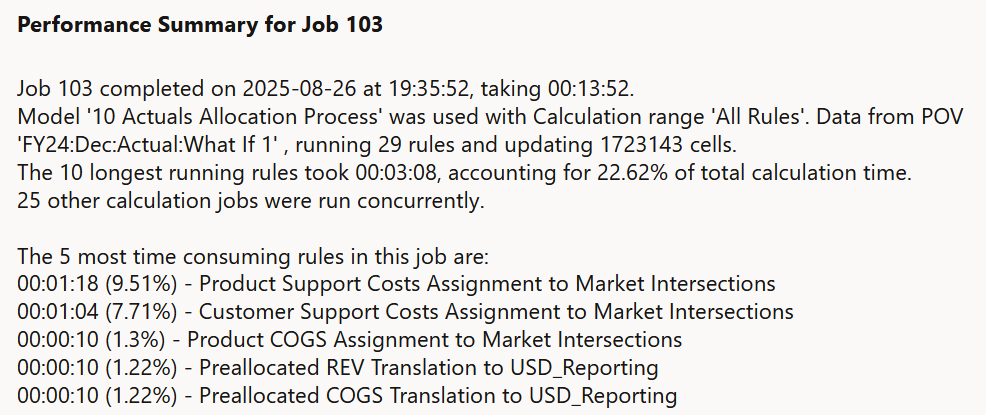
| Performanceübersicht für Job |
Fasst die wichtigsten Performanceergebnisse eines Jobs zusammen, damit Sie potenzielle Problembereiche identifizieren können, die möglicherweise die Berechnungsperformance verlangsamen. |
 |
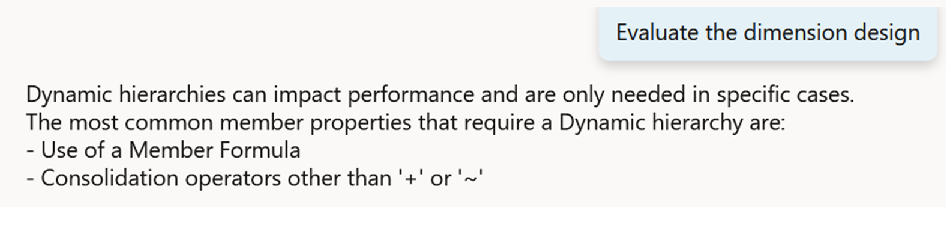
| Dimensionsdesign bewerten |
Bietet Best Practices für das Design des Hierarchietyps Ihrer Dimensionen, um die Berechnungsperformance zu verbessern. |
 |
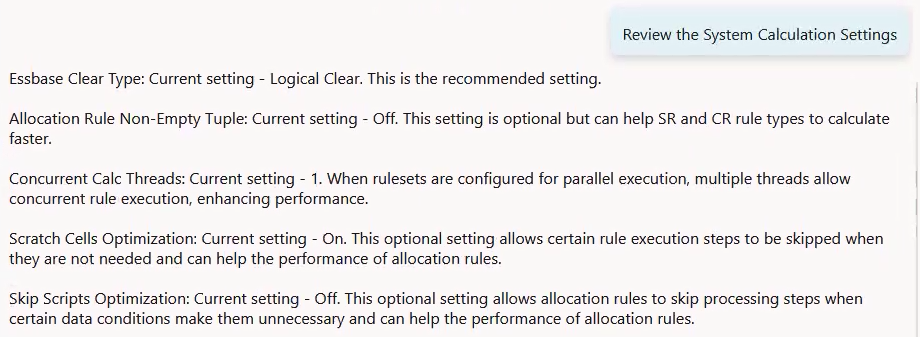
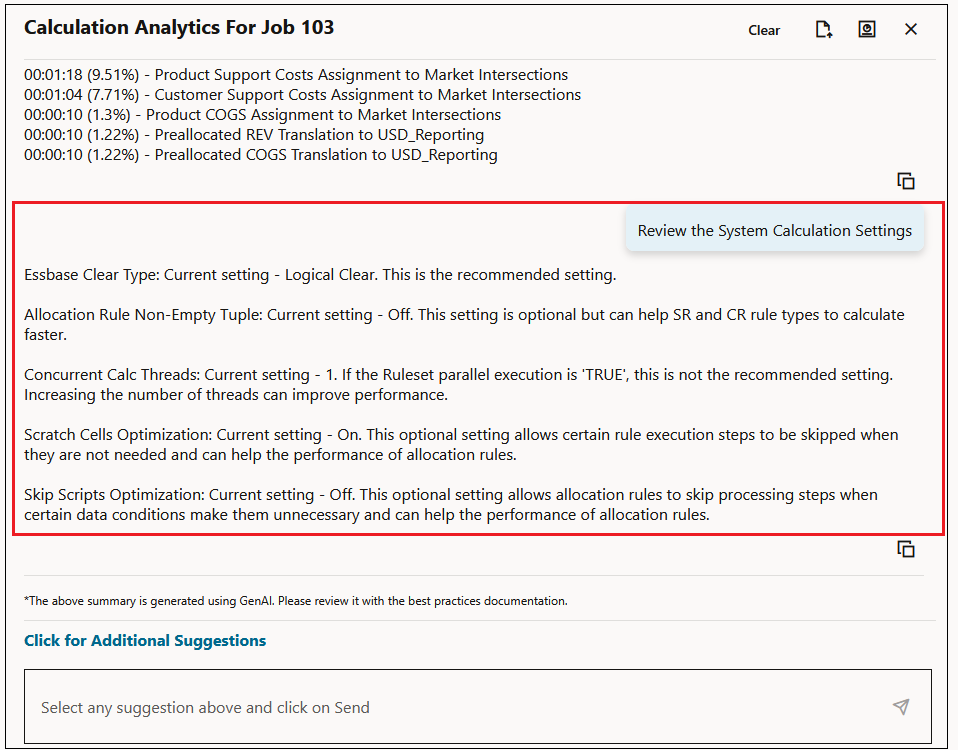
| Systemberechnungseinstellungen prüfen |
Zeigt die aktuellen Einstellungen für "Essbase-Löschtyp", "Umlageregel "Nicht leeres Tupel"", "Gleichzeitige Berechnungsthreads", "Optimierung für Zellen im Abschnitt "Scratch"" und "Optimierung zum Überspringen von Skripten" an, damit Sie sehen können, was geändert werden muss, um die Berechnungsperformance zu verbessern. Weitere Informationen zu diesen Einstellungen finden Sie unter Anwendungs- und Systemeinstellungen verwalten. |
 |
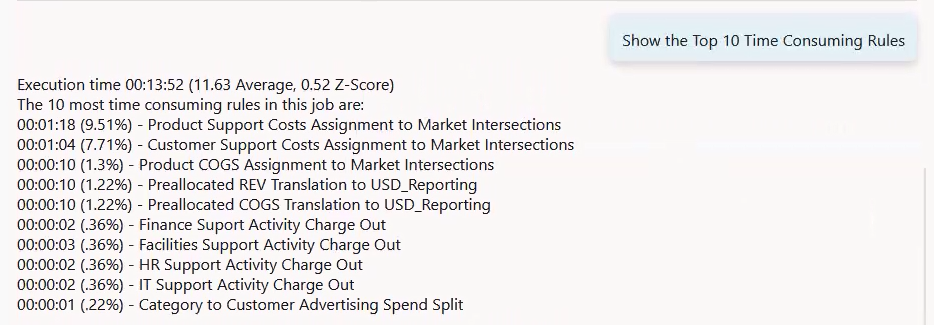
| Top 10 Regeln mit dem höchsten Zeitaufwand anzeigen |
Zeigt die Top 10 Regeln mit dem höchstens Zeitaufwand für den Job an. Auf diese Weise können Sie sich auf einzelne Regeln konzentrieren, die die Berechnungsperformance verlangsamen, und diese optimieren. |
 |
| Job mit ähnlichen historischen Jobs vergleichen |
Vergleicht die Ausführungsperformance eines bestimmten Jobs mit anderen kürzlich ausgeführten Jobs mit denselben Einstellungen in demselben Modell. Dabei werden unter anderem Durchschnitt und Z-Score für die Ausführungszeit, die Regelanzahl und die Zellen, die für den jeweiligen Job aktualisiert wurden, mit den Werten für Jobs mit ähnlichen Einstellungen verglichen. Auf diese Weise können Sie feststellen, ob sich etwas geändert hat, sodass der Job langsamer ausgeführt wird. |
 |
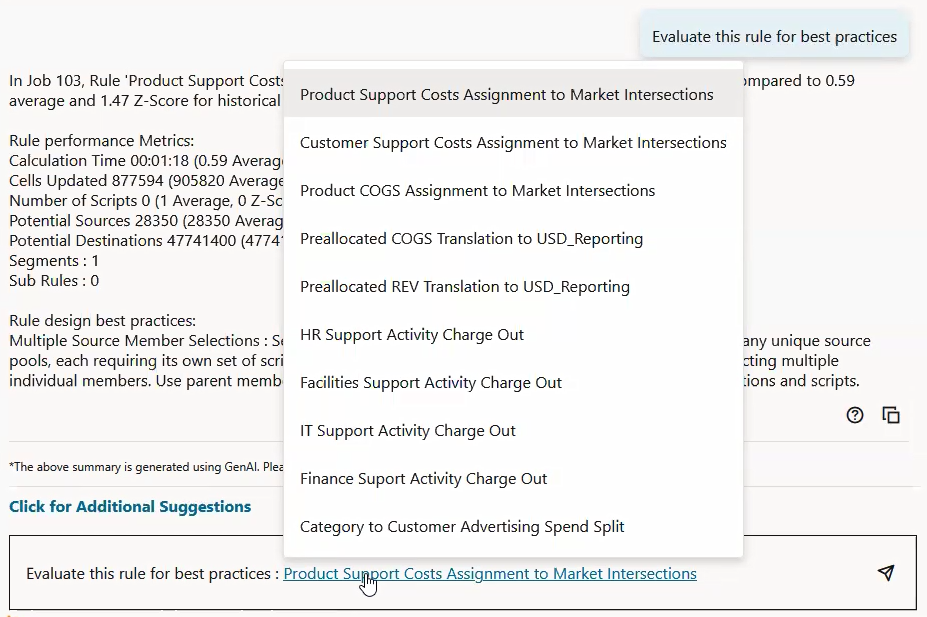
| Regel hinsichtlich Best Practices bewerten |
Bewertet die Regel, um festzustellen, ob sie Best Practices befolgt. Befolgen Sie die Best-Practice-Empfehlungen, damit die Regel schneller ausgeführt wird. Hier können Sie die Top 10 Regeln mit dem höchsten Zeitaufwand prüfen. Anfänglich wird der Link für die Regel mit der längsten Ausführungszeit angezeigt. Klicken Sie auf diese Regel, um die Top 10 Regeln mit dem höchsten Zeitaufwand anzuzeigen. Sie können beliebige dieser Regeln auswählen, um die Details zu diesen Regeln zu prüfen und Änderungen vorzunehmen, damit die Regel schneller ausgeführt werden kann. |
 |
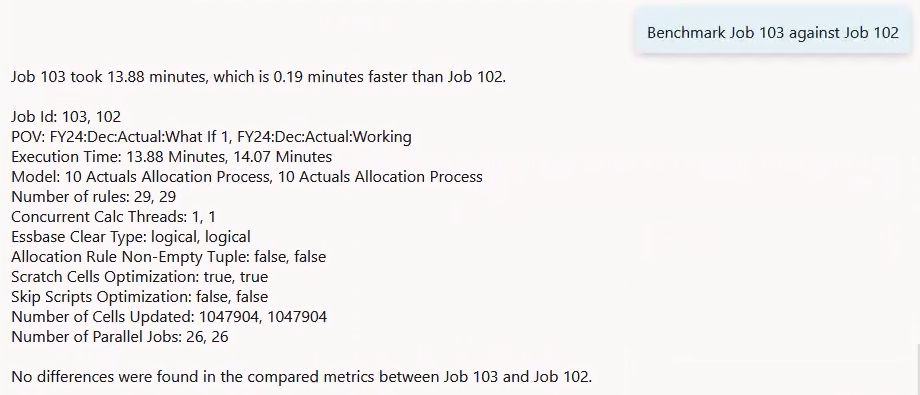
| Benchmarkjob |
Vergleicht zwei Jobs. Beispiel: Wenn einer Ihrer Jobs früher schnell war, aber jetzt langsam ist, können Sie den schnellen und den langsamen Job vergleichen, um zu ermitteln, was sich geändert hat. Beim Vergleichen von Jobs müssen Sie einen Job auswählen, der mit dem Benchmarkjob verglichen werden soll. Standardmäßig werden alle Jobs mit demselben Verarbeitungstyp und Modell wie der Benchmarkjob angezeigt. Wählen Sie einen Vergleichsjob aus, indem Sie auf den Hyperlink für den Job klicken. |
 |
So verwenden Sie den Performanceassistenten:
-
Wählen Sie auf der Homepage Modellierung, Berechnungsanalyse aus.
-
Wählen Sie auf der Seite Berechnungsanalyse einen Berechnungsdatensatz aus.
-
Klicken Sie auf Performance analysieren.
-
Klicken Sie auf
 , um die Vorschläge des Performanceassistenten anzuzeigen.
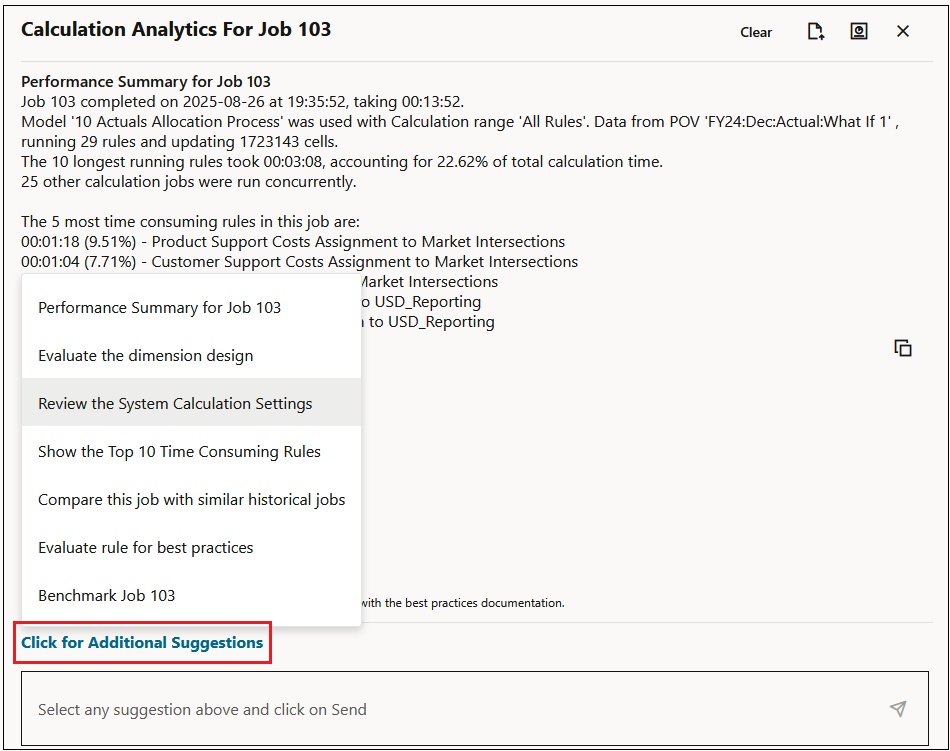
Anfänglich wird eine Performanceübersicht für den ausgewählten Job angezeigt. Wählen Sie Für weitere Vorschläge hier klicken aus, um eine Dropdown-Liste anzuzeigen, in der Sie weitere Vorschläge auswählen können.
Figure 12-1 Vorschläge des Performanceassistenten
Nachdem Sie einen Vorschlag ausgewählt haben, klicken Sie auf  (Senden), um die Empfehlung des Performanceassistenten anzuzeigen.

Tip:
- Um eine bestimmte Empfehlung zu kopieren, klicken Sie neben der Empfehlung auf
 , und fügen Sie den Text in ein anderes Programm ein.
 -
Um alle Empfehlungen zu exportieren, für die Sie einen Vorschlag ausgewählt haben, klicken Sie auf
 . Die Empfehlungen werden in eine TXT-Datei mit dem Titel
 appName_CalcAgent.txtexportiert. -
Um eine Übersicht über die Berechnungsperformanceanalyse zu erstellen, klicken Sie auf
 . Die Übersicht enthält die nützlichsten Details zu Ihren Berechnungen. Die Empfehlungen werden in eine TXT-Datei mit dem Titel
 appName_Calc_Performance_Analysis_Summary_jobId.txtexportiert.
Tip:
Im Tutorial Berechnungsjobperformance analysieren finden Sie detaillierte Schritt-für-Schritt-Anweisungen zur Identifizierung und Behebung von Problemen mit der Berechnungsperformance anhand des Performanceassistenten.