Datenquellenverbindung in AI Agent Studio herstellen
Bevor KI-Agents mit Oracle Fusion Cloud Enterprise Performance Management interagieren können, müssen Sie eine Datenquellenverbindung in AI Agent Studio konfigurieren. Mit dieser Verbindung kann AI Agent Studio Cloud EPM-REST-APIs sicher authentifizieren und darauf zugreifen.
Voraussetzungen
Stellen Sie sicher, dass die folgenden Voraussetzungen erfüllt sind:
- Stellen Sie sicher, dass SSO zwischen AI Agent Studio und den Cloud EPM-Umgebungen eingerichtet ist. Informationen hierzu finden Sie unter SSO zwischen Services über Identitätsdomains in einem Oracle Cloud-Account hinweg konfigurieren.
- Erstellen Sie eine vertrauliche Anwendung in der Identitätsdomain für die KI-Agent-Integration mit Cloud EPM-Umgebungen. Informationen hierzu finden Sie unter Vertrauliche Anwendung in Identitätsdomain für KI-Agent-Integration erstellen.
Datenquellenverbindung erstellen
So erstellen Sie eine Datenquellenverbindung:- Melden Sie sich bei AI Agent Studio an.
- Klicken Sie auf die Registerkarte Zugangsdaten.
- Wählen Sie die Registerkarte für Datenquellanwendungen aus.
- Klicken Sie auf Hinzufügen, um eine neue Datenquellenkonfiguration zu erstellen.
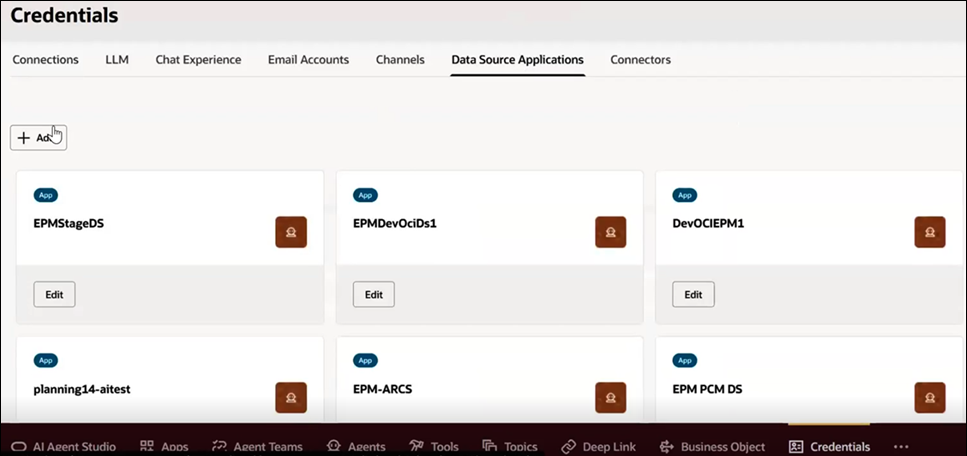
- Geben Sie die erforderlichen Details aus der vertraulichen Anwendung ein, die in Cloud EPM IAM erstellt wurde.
Table 6-1 Datenquellenkonfiguration
Einträge Beschreibung Name Geben Sie den Teil des Namens der heruntergeladenen Datei nach "EPM_AI_Agent_Artifacts-" ein. Beispiel: Wenn der Dateiname EPM_AI_Agent_Artifacts-VISION-EPM1.ziplautet, geben SieVISION-EPM1ein. Dadurch wird sichergestellt, dass importierte Artefakte die Datenquellenverbindung korrekt referenzieren können.Note:
Der Datenquellenname muss genau mit diesem Teil des Namens der Artefaktdatei übereinstimmen. Wenn die Namen nicht übereinstimmen, funktionieren die importierten Agents nicht ordnungsgemäß.Basis-URL Geben Sie die Basis-URL des Cloud EPM-REST-API-Endpunkts ein. https//<epm-instance>.<service>.<region>.ocs.<domain>IDCS-URL Geben Sie den Oracle Identity and Access Management-(IAM-)Tokenendpunkt ein. Wenn Sie auf die vollständige URL zugreifen (z.B.
https//<epm-instance>.<service>.<region>.ocs.<domain>/epmcloud), werden Sie zur Anmeldeseite der Identitätsdomain umgeleitet (z.B.https://idcs-<unique-id>.identity.<region-domain>/ui/v1/signin).Leiten Sie den IAM-Tokenendpunkt von dieser Umleitungs-URL ab, indem Sie
/ui/v1/signinentfernen.Beispiel:
https://idcs-<unique-id>.identity.<region-domain>Geltungsbereich Geben Sie den in der vertraulichen Anwendung definierten Geltungsbereichswert ein. Dieser Wert wird beim Anfordern von OAuth-Token verwendet. Public und Private Keys Geben Sie das öffentliche Zertifikat und den Private Key an, mit denen Authentifizierungsanforderungen signiert werden. IAM validiert diese Zertifikate, um sicherzustellen, dass Anforderungen von einer vertrauenswürdigen Anwendung stammen. Note:
- Die Werte für
<epm-instance>,<region>und<domain>variieren je nach Umgebung. - Die
<unique-id>in der IDCS-URL gilt spezifisch für die Identitätsdomain, die der EPM-Instanz zugeordnet ist. - Die Umleitung zur Identitätsdomain erfolgt automatisch bei der Authentifizierung.
- Die Werte für
- Klicken Sie auf Fertig.
Nach Abschluss der Konfiguration kann AI Agent Studio sich sicher bei Cloud EPM authentifizieren und Cloud EPM-REST-APIs mit der konfigurierten Datenquellenverbindung aufrufen.