Aktuelle Oracle Managed Access-Einstellungen aktualisieren
Sie können OMA-Einstellungen ändern, indem Sie Genehmigungsvorlagen erstellen und Umgebungen zuweisen.
Wenn Sie die automatische Genehmigung nicht zulassen möchten, können Sie einen manuellen Genehmigungsworkflow konfigurieren, indem Sie eine Genehmigungsvorlage erstellen.
Genehmigungsvorlagen
Eine Genehmigungsvorlage definiert, wie Zugriffsanforderungen geprüft und genehmigt werden.
In einer Vorlage geben Sie die Benutzer oder Gruppen an, die für die Genehmigung von Anforderungen verantwortlich sind. Dazu können je nach Einrichtung Ihrer Organisation Administratorbenutzer oder Administratorgruppen gehören.
Mit einer Genehmigungsvorlage können Sie Folgendes definieren:
- Genehmiger für Zugriffsanforderungen
- Genehmigungsebenen (bis zu drei Ebenen)
- Die Genehmigungsabfolge
Nach der Erstellung kann die Vorlage einer Umgebung zugewiesen werden, um eine manuelle Genehmigung anstelle der automatischen Genehmigung durchzusetzen.
Genehmigungsvorlage erstellen und einer Umgebung zuweisen
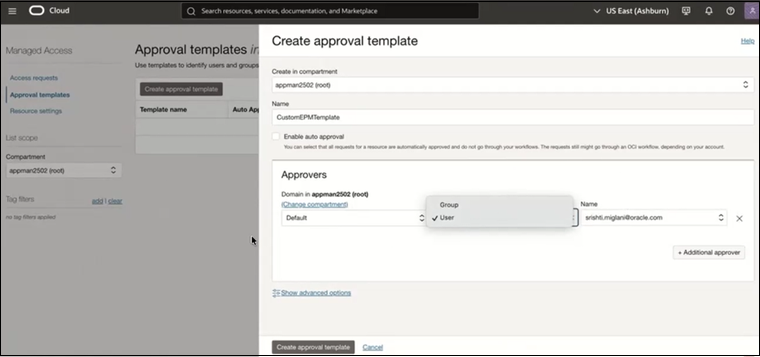
So erstellen Sie eine Genehmigungsvorlage:- Melden Sie sich als Accountadministrator oder Identitätsdomainadministrator bei der Oracle Cloud-Konsole an.
- Suchen Sie im Menü Navigation nach "Identität und Sicherheit", und wählen Sie Verwalteter Zugriff aus.
- Wählen Sie Genehmigungsvorlagen aus.
Anweisungen finden Sie unter Genehmigungsvorlage erstellen in der Oracle Cloud Infrastructure-Dokumentation.
Note:
- Sie können einen einzelnen Genehmiger für einfache Workflows definieren.
- Unter Erweiterte Optionen können Sie mehrschichtige Genehmigungen (bis zu drei Ebenen) konfigurieren, sodass Anforderungen nacheinander von verschiedenen Rollen genehmigt werden können, z.B. Managern oder hierarchischen Gruppen.
- Sie können je nach Bedarf mehrere Genehmigungsvorlagen erstellen. Beispiel: Sie können separate Vorlagen für Produktions- und Testumgebungen definieren und verschiedenen Genehmigern zuweisen.
- Wählen Sie Ressourceneinstellungen aus.
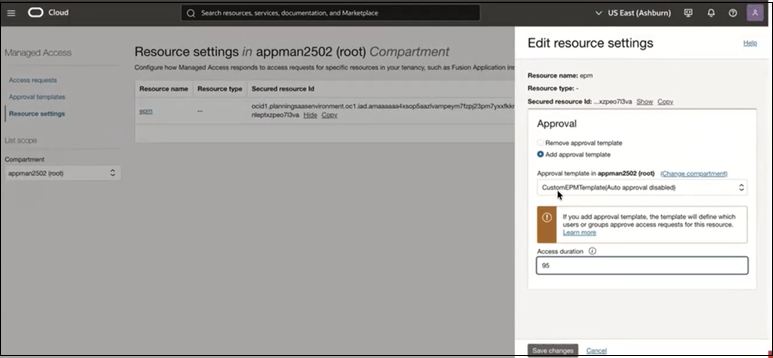
- Wählen Sie eine Umgebung aus, und wählen Sie dann Genehmigte Vorlage hinzufügen aus, um die neu erstellte Genehmigungsvorlage dieser Umgebung zuzuweisen.
- Aktualisieren Sie gegebenenfalls die Zugriffsdauer.
Note:
Sie können für dieselbe Genehmigungsvorlage unterschiedliche Zugriffsdauerwerte für jede Umgebung konfigurieren, z.B. längere Dauer für Test- und kürzere Dauer für Produktionsumgebungen. - Klicken Sie auf Änderungen speichern.
Weitere Informationen
Ausführliche Informationen zu Konfiguration, Workflows und erweiterten Optionen finden Sie unter Überblick über Managed Access in der Oracle Cloud Infrastructure-Dokumentation.