Prompts für eine Bursting-Definition verwenden
Wenn ein Bericht oder ein Buch Prompts enthält, können Sie eine Prompt-Elementauswahl auf Bursting Definition Designer-Ebene angeben (Prompt für Wert bei Vorschau deaktiviert) oder dem Benutzer, der die Bursting-Definition ausführt, das Reagieren auf die Prompts ermöglichen (Prompt für Wert bei Vorschau aktiviert).
Hinweis:
Prompts innerhalb von Bursting-Definitionen werden immer im Modus "Kompakt" angezeigt. In diesem Modus werden doppelte Prompts (Dimension, Prompt-Label, Auswahlliste, Standardauswahl und Einstellung "Mehrfachauswahl zulassen" für dieselbe Datenquelle identisch) berichtsübergreifend konsolidiert.So definieren Sie die Prompt-Auswahl:
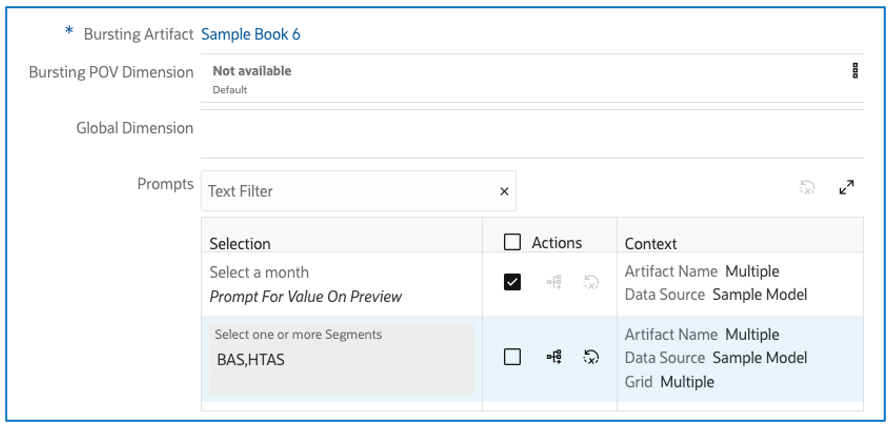
- In der Bursting-Definition wird die Prompt-Auswahlliste im Abschnitt Prompts unter dem Bereich Globale Dimension angezeigt:
-
Filtern Sie die Prompt-Liste, indem Sie in das Feld Textfilter entsprechende Filterkriterien eingeben.
-
Klicken Sie auf Gesamte Prompt-Auswahl zurücksetzen
 , um alle Änderungen an der Prompt-Auswahl auf den ursprünglichen Zustand des Berichts-Prompts zurückzusetzen. Diese Option ist nur anwendbar, wenn für mindestens einen Prompt im Bericht die Option Prompt für Wert bei Vorschau deaktiviert ist.
 -
Klicken Sie auf Einblenden
 , um das Fenster "Prompts" auf die maximale Größe zu erweitern.
-
- Sie können die einzelnen Prompts wie folgt konfigurieren:
-
In der Spalte Auswahl werden das Label und die Auswahl des Prompts angezeigt.
-
In der Spalte Aktionen können Sie die Option Prompt für Wert bei Vorschau deaktivieren oder aktivieren. Wenn sie aktiviert ist, wird der Prompt für den Benutzer angezeigt, der die Bursting-Definition ausführt. Wenn die Option deaktiviert ist, gibt der Designer die Auswahl für den Prompt an, wenn auf Elemente auswählen
 geklickt wird, um die Elementauswahl zu öffnen.
 -
Sie können auch auf Gesamte Prompt-Auswahl zurücksetzen
klicken, um alle Änderungen an der Prompt-Auswahl auf den ursprünglichen Zustand des Berichts-Prompts zurückzusetzen. -
In der Spalte Kontext wird neben der Datenquelle angezeigt, wo der Prompt angewendet wird (z.B. Rasterzeilen, POV usw.).
-
So reagieren Sie bei der Ausführung einer Bursting-Definition auf Prompts:
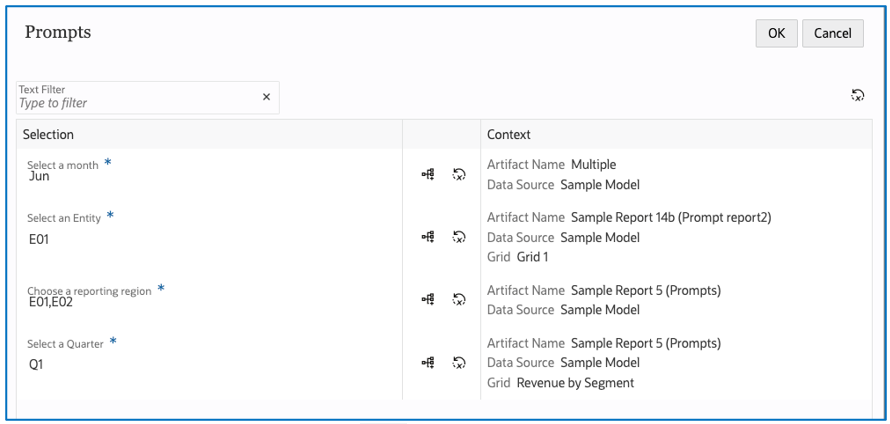
- Das Dialogfeld Prompts wird angezeigt, wenn die Berichte Prompts enthalten, die mit aktivierter Option Prompt für Wert bei Vorschau konfiguriert wurden.
Hinweis:
Alle Prompts in Bursting-Definitionen werden im Modus "Kompakt" als kombinierte Prompts angezeigt.
-
Klicken Sie für die einzelnen Prompts auf Elemente auswählen
, um die Elementauswahl zu öffnen und die gewünschte Auswahl zu treffen. Sie können auch auf Gesamte Prompt-Auswahl zurücksetzen klicken, um alle Änderungen an der Prompt-Auswahl auf den ursprünglichen Zustand des Berichts-Prompts zurückzusetzen. -
Wenn Sie alle Prompts ausgewählt haben, klicken Sie auf OK, um die Vorschau anzuzeigen.