Ungültige Elemente und Kommentare nach der Aktualisierung beibehalten
Sie können ungültige Elemente in einem Ad-hoc-Raster nach der Aktualisierung beibehalten, wenn der Serviceadministrator die Option Ungültige Elemente/Kommentare beibehalten in den Anwendungseinstellungen Ihres Geschäftsprozesses aktiviert.
Datenquellentypen: Enterprise Profitability and Cost Management, Financial Consolidation and Close, FreeForm, Planning, Planning Modules, Tax Reporting
Wenn die Option Ungültige Elemente/Kommentare beibehalten aktiviert ist, können Sie folgende Elemente ermitteln:
- Unbekannte oder ungültige Elemente in einem Raster
- Außerhalb des Rasters eingegebenen Text, z.B. Ihre eigenen Notizen
Sie können nicht nur ungültige Elemente in Ad-hoc-Rastern, sondern auch Datenwerte beibehalten, die den ungültigen Elementen entsprechen, indem Sie die Option Numerische Kommentare und unbekannte Werte beibehalten (Ad-hoc-Standardmodus) in den Smart View-Optionen verwenden.
In Smart View werden ungültige Elemente als Kommentare betrachtet, und die entsprechenden Datenwerte gelten als numerische Kommentare. Wenn die Option Ungültige Elemente/Kommentare beibehalten in den Webanwendungseinstellungen ausgewählt ist und Sie ein ungültiges Element in ein Ad-hoc-Raster im Standardmodus eingegeben haben, können Sie mit der Option Numerische Kommentare und unbekannte Werte beibehalten (Ad-hoc-Standardmodus) steuern, ob Sie numerische Kommentare und Datenwerte bei der Aktualisierung eines Ad-hoc-Rasters beibehalten möchten. Diese Option befindet sich im Dialogfeld Optionen in der Registerkarte Elementoptionen unter dem Abschnitt Kommentare und Formeln.
Mit der Option Numerische Kommentare und unbekannte Werte beibehalten (Ad-hoc-Standardmodus) können Sie entscheiden, ob die Datenwerte im Raster beibehalten oder aus dem Raster entfernt werden sollen.
- Wenn die Option Numerische Kommentare und unbekannte Werte beibehalten (Ad-hoc-Standardmodus) ausgewählt ist, wird bei der Aktualisierung die ungültige Elementzelle in einen Kommentar umgewandelt, und die dem Element zugeordneten Datenwerte werden beibehalten, ohne dass eine Formatierung darauf angewendet wird.
- Wenn die Option Numerische Kommentare und unbekannte Werte beibehalten (Ad-hoc-Standardmodus) nicht ausgewählt ist, wird bei der Aktualisierung die ungültige Elementzelle in einen Kommentar umgewandelt und im Raster beibehalten. Die ihr zugeordneten Datenwerte werden jedoch aus dem Raster entfernt.
Darüber hinaus können Sie einen Zellenstil für Kommentare festlegen, mit dem Sie schnell und einfach Kommentarzellen, einschließlich ungültiger oder unbekannter Elemente im Raster, oder relevante Notizen, die Sie möglicherweise in einem Arbeitsblatt außerhalb des Rasters erstellt haben, finden können.
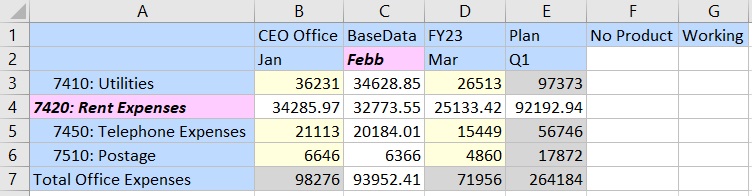
Im folgenden Beispiel ist die Option Numerische Kommentare und unbekannte Werte beibehalten (Ad-hoc-Standardmodus) ausgewählt. Der Zellenstil für Kommentare ist als pinker Hintergrund mit fett und kursiv formatiertem Text festgelegt. Beim Eingeben der Elementnamen wurden zwei Fehler gemacht. Beachten Sie die ungültigen Elemente in den Zellen C2 und A4 nach dem Aktualisieren. Beachten Sie außerdem, dass die eingegebenen Daten im Raster verbleiben und die Datenzellen der ungültigen Elemente keine Formatierung aufweisen.
Figure 10-22 Teil eines Ad-hoc-Rasters mit ungültigen Elementen
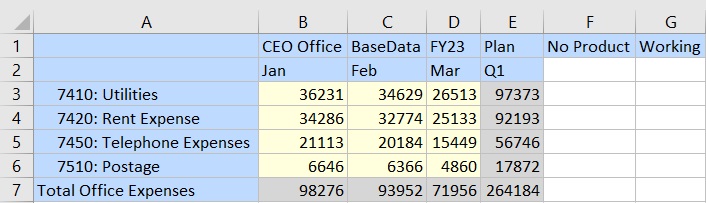
Benutzer können die ungültigen Elemente im Dialogfeld Elementauswahl oder durch manuelle Eingabe der korrekten Elementnamen durch die korrekten Elementnamen ersetzen. Aktualisieren Sie das Raster erneut, und beachten Sie, dass das Zeilenelement korrekt innerhalb der Hierarchie eingefügt wird und dass die Daten im Raster verbleiben.
Figure 10-23 Teil eines Ad-hoc-Rasters nach dem Korrigieren ungültiger Elemente und Aktualisieren
Richtlinien und Überlegungen
-
In Oracle Smart View for Office werden ungültige Elemente als Kommentare behandelt. Mit Zellenstilen können Sie einen bestimmten Stil für Kommentare festlegen, um ungültige Elemente und Kommentare in einem Ad-hoc-Arbeitsblatt schnell zu erkennen. Weitere Informationen finden Sie unter Zellenstile.
-
In Zeilen und Spalten mit mehreren Dimensionen führt eine Änderung des Elements in der ersten Spalte der ersten Zeilendimension oder einer beliebigen Zeile in der ersten Elementspalte des Rasters zu einem Fehler. Änderungen an allen anderen Elementzellen werden wie erwartet vorgenommen.
-
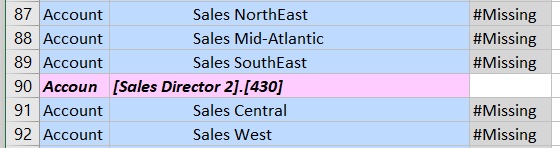
Wenn Zeilen- oder Spaltenheader mit mehreren Dimensionen gültige und ungültige Elemente enthalten, werden zuvor nicht qualifizierte gültige Elementnamen oder Aliasnamen aus diesen Headern beim Aktualisieren durch qualifizierte Elementnamen ersetzt. Beispiel: Sie möchten in Zeile 90 "Account" und "Sales South" eingeben, geben statt "Account" jedoch versehentlich
Accounein. Nach dem Aktualisieren wird die ungültige Elementzeile mit dem falsch geschriebenen Elementnamen in Spalte A und der qualifizierte Elementname in Spalte B angezeigt:
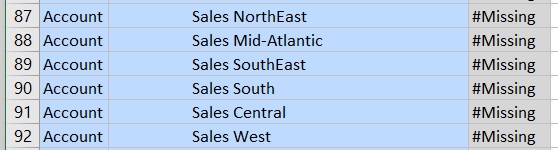
Korrigieren Sie den Tippfehler in Spalte A, und aktualisieren Sie das Raster. Die Elemente in Zeile 90 werden korrekt angezeigt:
-
Wenn die Option Ungültige Elemente/Kommentare beibehalten nicht ausgewählt ist, wird das ungültige Element auf das nächste vorherige Element im Raster zurückgesetzt. Eine Ausnahme bildet die erste Zeile oder erste Spalte im Raster, die als Kommentar beibehalten wird. In das Raster eingefügte leere Zeilen oder Spalten bleiben leer.
-
Serviceadministratoren: Damit Benutzer nach einer Aktualisierung ungültige Elemente in einem Ad-hoc-Raster beibehalten können, aktivieren Sie in den Anwendungseinstellungen unter Smart View-Add-on das Kontrollkästchen Ungültige Elemente/Kommentare beibehalten. Dieses Kontrollkästchen ist standardmäßig deaktiviert.
Weitere Informationen finden Sie in den Themen zu den Anwendungseinstellungen in der Administrationsdokumentation für Ihren Geschäftsprozess. Beispiel: Informationen zu Planning finden Sie unter Welche Anwendungs- und Systemeinstellungen kann ich angeben? in der Dokumentation Planning verwalten.