Erweiterte Vorhersagen in Smart View analysieren
Analysieren Sie Formulare für erweiterte Vorhersagen in Oracle Smart View for Office mit der Option Vorhersage erläutern. So erfahren Sie mehr über die Vorhersagemodelle und Schlüsseltreiber, die zum Ableiten von Vorhersageergebnissen verwendet wurden.
Die Option Vorhersage erläutern bietet Transparenz und stärkt das Vertrauen in KI-generierte Vorhersagen, da sie erläutert, wie die Daten vorhergesagt wurden und welche Faktoren die Prognose am meisten beeinflusst haben.
So analysieren Sie Daten zu erweiterten Vorhersagen in Smart View:
- Öffnen Sie ein Excel-Arbeitsblatt, und stellen Sie eine Verbindung zum Geschäftsprozess her, für den "Erweiterte Vorhersagen" aktiviert ist.
- Öffnen Sie im Smart View-Bereich das Formular mit Ergebnissen von erweiterten Vorhersagen.
Note:
Erweiterte Vorhersagen sind nur in Formularen in Smart View verfügbar. - Zeigen Sie im Formular die POV-Symbolleiste an, und notieren Sie sich das Vorhersagemodell, das in der Seitendimension Version festgelegt wurde. Die Vorhersageanalyse wird für das ausgewählte Modell generiert. Sie können das Modell bei Bedarf ändern, bevor Sie mit dem nächsten Schritt fortfahren.
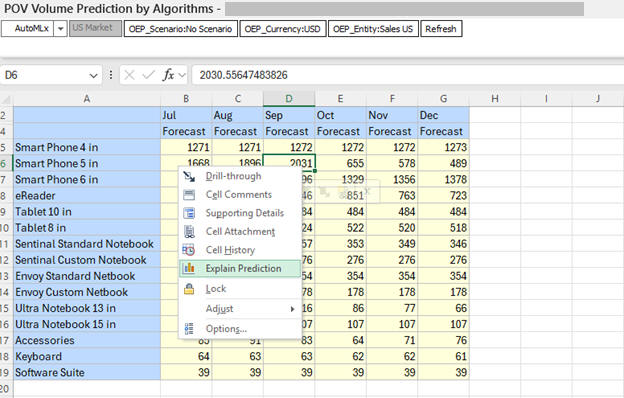
- Klicken Sie im Formular mit der rechten Maustaste auf eine Datenzelle, und wählen Sie im Kontextmenü die Option Vorhersage erläutern aus.
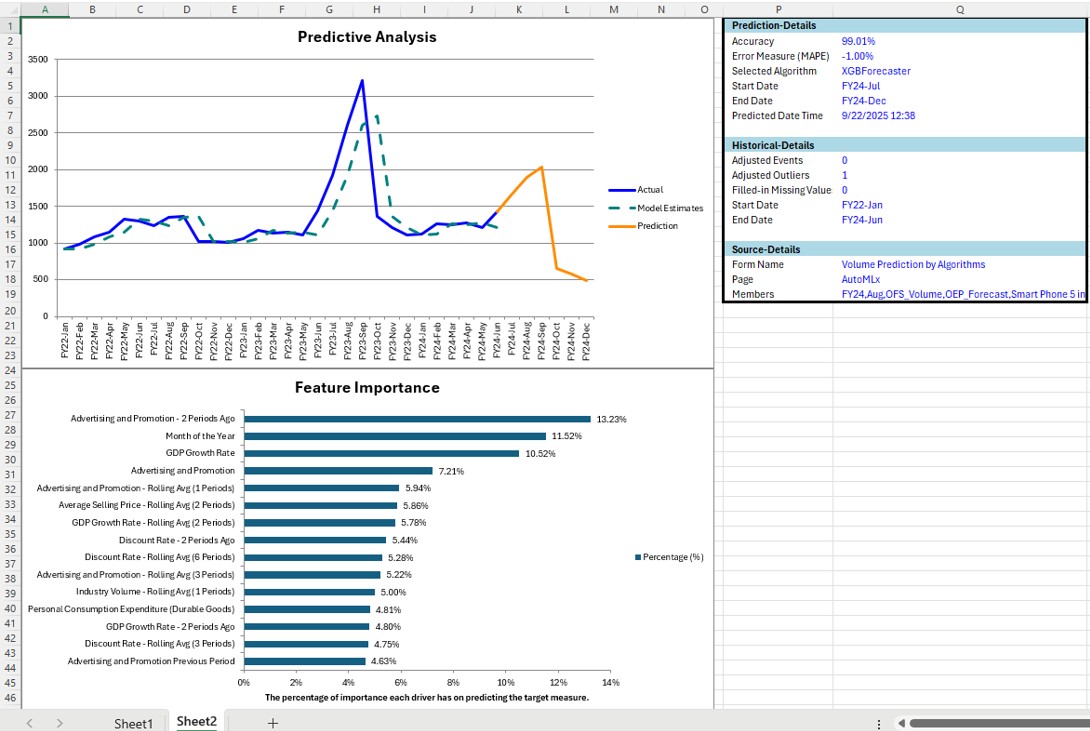
Die Vorhersageanalyse wird in einem neuen Arbeitsblatt geöffnet, in dem das Diagramm für die Vorhersageanalyse mit der Detailtabelle und dem Diagramm für die Featurewichtigkeit angezeigt wird.
Wenn Sie Vorhersage erläutern für eine Datenzelle auswählen, für die keine Vorhersageanalyse verfügbar ist, werden Sie in einer Fehlermeldung darüber informiert, dass Explainability für dieses Segment nicht verfügbar ist.
- Prüfen Sie die Details im Arbeitsblatt für die Vorhersageanalyse.
- Diagramm für die Vorhersageanalyse mit Detailtabelle:
Das Diagramm für die Vorhersageanalyse zeigt die Istdaten (dargestellt durch die durchgezogene Linie) und die Modellschätzungen (dargestellt durch die sich überschneidende gepunktete Linie) für den angegebenen Zeitraum an. Damit können Sie die Genauigkeit des Vorhersagealgorithmus für historische Daten vergleichen und untersuchen. Außerdem wird die Vorhersagezeile für die Vorhersage angezeigt, die vom Algorithmus für den zukünftigen Zeitraum generiert wurde.
In der Tabelle neben dem Diagramm werden Vorhersagedetails wie Genauigkeit in Prozent, Fehlerkennzahl, ausgewählter Algorithmus, Start und Ende der Vorhersageperiode sowie Daten und Zeitpunkt der Vorhersage angezeigt. Zudem werden historische Details wie angepasste Ereignisse und Ausreißer, ausgefüllte fehlende Werte sowie Start und Ende der historischen Periode und Quelldetails, wie Formularname, Seite und POV-Elemente, angezeigt.
- Diagramm für Featurewichtigkeit:
Das Diagramm für die Featurewichtigkeit zeigt die relative Bedeutung jedes Schlüsseltreibers für die Vorhersage der Zielkennzahl für ein bestimmtes Datensegment an. Die Treiber ganz oben im Diagramm haben den größten Einfluss auf die Vorhersageergebnisse. Das Diagramm hebt bis zu 10 Schlüsseltreiber oder -features hervor. Die geringfügigen Features außerhalb der Top 10 werden unter der Kategorie "Sonstige" zusammengefasst. Sie können fundierte Entscheidungen treffen, wenn Sie die Treiber kennen, die den größten Einfluss auf die Vorhersagen haben.
Note:
Das Diagramm für die Featurewichtigkeit wird für ausgewählte Algorithmen angezeigt, je nachdem, wie die erweiterten Vorhersagen von Serviceadministratoren konfiguriert wurden.
- Diagramm für die Vorhersageanalyse mit Detailtabelle:
- Optional: Um die Vorhersageanalyse mit einem anderen Algorithmus zu prüfen, gehen Sie zurück zum Formular "Erweiterte Vorhersagen", wählen Sie den erforderlichen Algorithmus in der Seitendimension Version aus, und klicken Sie mit der rechten Maustaste auf die Datenzelle, um Vorhersage erläutern auszuwählen. Beachten Sie, dass im Diagramm für die Vorhersageanalyse und in der Detailtabelle jetzt die Vorhersageerläuterung für die ausgewählte Seite und den ausgewählten Algorithmus angezeigt wird.
- Optional: Klicken Sie im Arbeitsblatt für die Vorhersageanalyse im Smart View-Menüband auf Arbeitsblattinfo, und prüfen Sie die Arbeitsblattdetails wie Formularname, URL, Anwendung, Seite und POV im Abschnitt Vorhersage erläutern.
Weitere Informationen zum Analysieren erweiterter Vorhersagen in der Webanwendung Ihres Geschäftsprozesses finden Sie unter:
- Ergebnisse erweiterter Vorhersagen analysieren in Mit Planning arbeiten
- Ergebnisse erweiterter Vorhersagen analysieren in der Dokumentation Mit FreeForm arbeiten