Ad-hoc-Analyse starten
Sie können Ad-hoc-Analysen aus einem Cube oder aus einem Oracle Fusion Cloud Enterprise Performance Management-Formular heraus starten.
Ad-hoc-Analysen aus Cubes starten
Um eine Ad-hoc-Analyse aus einem Cube zu starten, wählen Sie den Cube-Namen aus. Standardmäßig wird der Cube im Ad-hoc-Analysemodus geöffnet, wenn Sie mit einem leeren Arbeitsblatt arbeiten.
Im folgenden Beispiel für Cloud EPM können Sie einen von fünf Cubes auswählen (Plan1, Plan2, Plan3, VisASO und Vis1ASO).
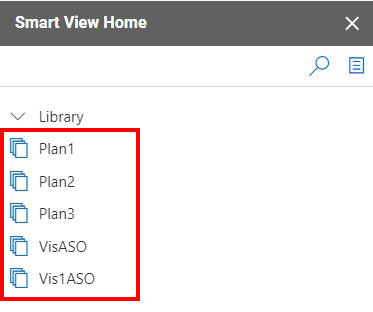
Die Cube-Daten werden in einem Raster im Ad-hoc-Modus platziert, und Sie können mit der Ad-hoc-Analyse beginnen.
Wenn das Arbeitsblatt nicht leer ist, wird ein Dialogfeld angezeigt, in dem Sie darüber informiert werden, dass das Arbeitsblatt Daten aus einem vorherigen Vorgang enthält. Dort können Sie verschiedene Optionen für weitere Aktionen auswählen. Wählen Sie im Dialogfeld Blattinhalte und POV löschen aus. Die vorherigen Daten werden gelöscht, und die Cube-Daten werden in einem Raster im Ad-hoc-Modus gespeichert. Sie können mit der Ad-hoc-Analyse beginnen.
Wenn eine Fehlermeldung angezeigt wird, dass das Ad-hoc-Raster nicht geöffnet werden kann, da keine gültigen Zeilen mit Daten vorhanden sind, müssen Sie die Datenunterdrückungsoptionen in der Registerkarte Daten des Dialogfeldes Smart View-Optionen deaktivieren. Stellen Sie sicher, dass alle Optionen für "Zeilenunterdrückung", "Spaltenunterdrückung" und "Blockunterdrückung" deaktiviert sind.
Ad-hoc-Analyse aus einem Cloud EPM-Formular starten
Wenn ein Serviceadministrator Ihnen die granulare Rolle "Ad-hoc - Benutzer" zugewiesen hat, können Sie eine Ad-hoc-Analyse für Cloud EPM-Formulare ausführen, die vom Serviceadministrator für Ad-hoc-Analysen aktiviert wurden.
Hinweis:
- Um ein Formular direkt im Ad-hoc-Analysemodus zu öffnen, d.h. als ein Ad-hoc-Raster, wählen Sie es aus, klicken Sie mit der rechten Maustaste darauf, und wählen Sie im Menü die Option Ad-hoc-Analyse aus.
- Beim Starten einer Ad-hoc-Analyse sind Zellenstile nicht standardmäßig aktiviert. Sie können sie über "Zellenstile" in der Registerkarte Formatierung des Dialogfeldes Optionen aktivieren. Informationen hierzu finden Sie unterSmart View-Formatierung (Zellenstile) verwenden.
- Im Bereich Zuletzt verwendet können Sie ein Ad-hoc-Raster, das Sie kürzlich geöffnet haben, schnell wieder öffnen. Weitere Informationen finden Sie unter Bereich mit zuletzt verwendeten Artefakten.
So starten Sie eine Ad-hoc-Analyse für ein Cloud EPM-Formular:
- Wählen Sie im Smart View-Home-Bereich ein Cloud EPM-Formular aus.
Wählen Sie z.B. im Smart View-Bereich Folgendes aus:
- Wählen Sie Bibliothek aus.
- Wählen Sie Plan aus, um alle Cloud EPM-Formulare anzuzeigen, die im Ordner Plan gespeichert sind.
- Wählen Sie ein Cloud EPM-Formular aus, z.B. das Formular Ist/geplant.
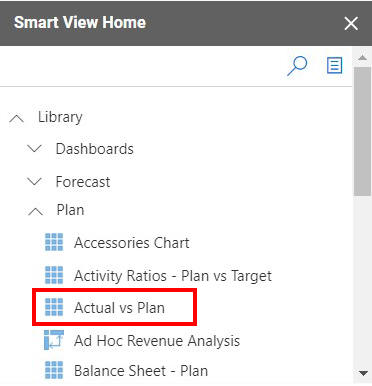
Wenn Sie ein Cloud EPM-Formular auswählen, werden die Daten für dieses Formular in das Raster eingefügt. Das Formular befindet sich anfänglich jedoch nicht im Ad-hoc-Modus.
- Klicken Sie im Menü Erweiterungen auf Smart View for Google Workspace, und wählen Sie Formular aus.
- Klicken Sie auf Ad-hoc, und wählen Sie Analysieren aus, um ein zweites Arbeitsblatt mit dem aus dem Formular erstellten Ad-hoc-Raster zu öffnen.
- Klicken Sie im Menü Erweiterungen auf Smart View for Google Workspace, und wählen Sie Ad-hoc aus. Das Menü Ad-hoc enthält verschiedene Optionen zum Ausführen einer Ad-hoc-Analyse.