Kommentare für Aufgaben hinzufügen, bearbeiten und löschen
So zeigen Sie Kommentare für eine bestimmte Aufgabe an:
-
Klicken Sie auf der Homepage auf Aufgaben, Zeitplanaufgaben.
- Doppelklicken Sie auf eine Aufgabe, um sie zu öffnen.
- Klicken Sie rechts auf die Registerkarte Kommentare.
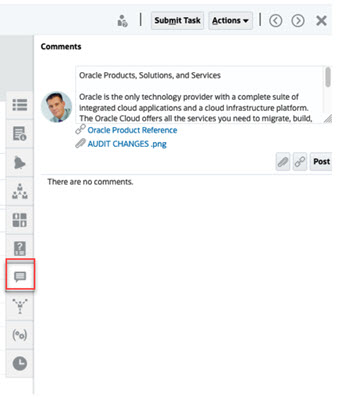
Auf der Seite Aufgaben können Sie Kommentare zu Aufgaben hinzufügen und Referenzen anhängen. Sie können auch eine Referenzdatei oder URL für mehrere Aufgaben auf einmal hinzufügen und Kommentare erstellen.
Nachfolgend finden Sie eine Tabelle mit den Aktivitäten, die Sie basierend auf dem Status der Aktivität und Ihrer Rolle ausführen können:
Note:
Benutzer mit derselben Zugriffsrolle für eine Aufgabe können gegenseitig Kommentare erstellen, bearbeiten, löschen und verwalten.Table 14-1 Berechtigungen basieren auf Rollen und Status
| Rolle | Status: Offen bei Bearbeiter | Status: Offen (bei Genehmiger) | Status: Geschlossen |
|---|---|---|---|
| Bearbeiter |
|
|
Kann Kommentare hinzufügen |
| Genehmiger |
|
|
Kann Kommentare anzeigen |
| Administrator, Zeitplaneigentümer oder Aufgabeneigentümer |
|
|
Kann Kommentare hinzufügen |
| Leseberechtigter |
|
|
Kann Kommentare anzeigen |
Note:
- Durch einen Massenupload einer lokalen Datei oder URL in mehrere Aufgaben wird ein Kommentar erstellt, da ein Anhang einem Kommentar im Task-Manager zugeordnet werden muss.
-
Damit Benutzer eigene Kommentare bearbeiten und löschen können, muss ein Administrator dies durch Aktivieren der Einstellung Bearbeiten und Löschen von Kommentaren zulassen zulassen.
Informationen hierzu finden Sie unter Löschen von Kommentaren zulassen in der Dokumentation Financial Consolidation and Close verwalten.
Kommentare für Aufgaben hinzufügen
So fügen Sie Kommentare für eine Aufgabe hinzu:
- Wählen Sie eine Aufgabe aus Ihrer Arbeitsliste oder in den Zeitplanaufgaben aus. Klicken Sie auf Aktionen und wählen Sie Öffnen aus, oder doppelklicken Sie auf der Listenseite auf die Aufgabe.
Note:
Die ausgewählte Aufgabe muss den Status Offen statt Anstehend haben. - Klicken Sie rechts auf die Registerkarte Kommentare.
- Geben Sie einen Kommentar in das Textfeld ein.
Note:
Um einen Kommentar zu löschen, wählen Sie ihn aus, und klicken Sie auf Löschen, oder wählen Sie Aktionen aus, und klicken Sie auf Kommentar löschen. - Optional: Um einen Anhang zu einem Kommentar in einem externen Dokument oder auf einer Webseite hinzuzufügen, wählen Sie eine der folgenden Optionen aus:
- Klicken Sie auf das Symbol Datei anhängen, um eine Datei auszuwählen, die angehängt werden soll.
- Klicken Sie auf das Symbol Link anhängen, um URL und Name des Anhangs hinzuzufügen.
- Klicken Sie auf Posten, um den Kommentar zu speichern.
Note:
Wenn Sie mehreren Aufgaben gleichzeitig einen Anhang (Datei oder URL) hinzufügen möchten, können Sie diese Aktion in der Ansicht Zeitplanaufgaben ausführen. Markieren Sie mehrere Zeilen, oder wählen Sie die gewünschten Aufgaben mit der Umschalttaste aus. Klicken Sie anschließend auf Aktionen, Referenz hinzufügen, und wählen Sie entweder Datei oder URL aus.Kommentare für Aufgaben bearbeiten
So bearbeiten Sie Kommentare für eine Aufgabe:
- Wählen Sie eine Aufgabe aus Ihrer Arbeitsliste oder in den Zeitplanaufgaben aus. Klicken Sie auf Aktionen und wählen Sie Öffnen aus, oder doppelklicken Sie auf der Listenseite auf die Aufgabe.
Note:
Die ausgewählte Aufgabe muss den Status Offen statt Anstehend haben. - Klicken Sie rechts auf die Registerkarte Kommentare.
- Klicken Sie auf das Symbol Aktionen (…) für den zu bearbeitenden Kommentar, und klicken Sie auf Bearbeiten.
- Ändern Sie den Text, und klicken Sie auf das Symbol OK, um den Kommentar zu speichern.
Note:
Sie können angehängte Dateien oder URLs für den Kommentar nicht ändern
Kommentare für Aufgaben löschen
So löschen Sie Kommentare für eine Aufgabe:
- Wählen Sie eine Aufgabe aus Ihrer Arbeitsliste oder in den Zeitplanaufgaben aus. Klicken Sie auf Aktionen und wählen Sie Öffnen aus, oder doppelklicken Sie auf der Listenseite auf die Aufgabe.
Note:
Die ausgewählte Aufgabe muss den Status Offen statt Anstehend haben. - Klicken Sie rechts auf die Registerkarte Kommentare.
- Klicken Sie auf das Symbol Aktionen (...) für den Kommentar, den Sie löschen möchten, und klicken Sie auf Löschen.
Der Kommentar wird gelöscht und nicht mehr für die Aufgabe angezeigt.