Anwendung für Transaktionen des Moduls "Abstimmungscompliance" registrieren
Registrieren Sie eine Anwendung für Transaktionen des Moduls "Abstimmungscompliance", indem Sie die Kategorie "Datenexport" und den Anwendungstyp für Transaktionen des Moduls "Abstimmungscompliance" auswählen. Wählen Sie anschließend den Anwendungsnamen aus.
So fügen Sie eine Zielanwendung für Transaktionen des Moduls "Abstimmungscompliance" hinzu:
-
Wählen Sie auf der Homepage der Komponente Datenintegration im Menü Aktionen in der Dropdown-Liste Einrichten die Option Anwendungen aus.
-
Klicken Sie auf der Seite Anwendungen auf
 (Symbol "Hinzufügen").
 -
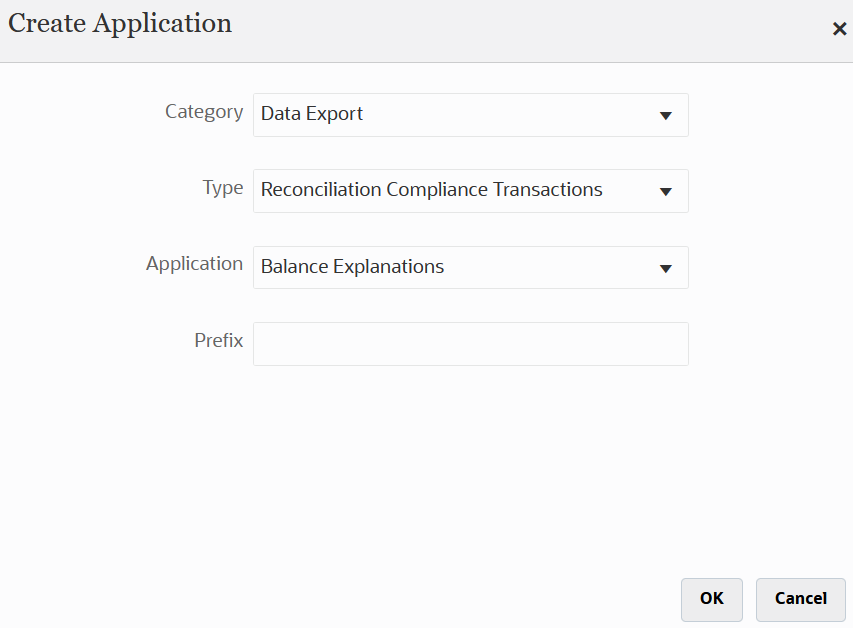
Wählen Sie auf der Seite Anwendung erstellen unter Kategorie die Option Datenexport aus.
-
Wählen Sie unter Typ die Option für Transaktionen des Typs "Abstimmungscompliance" aus.
-
Wählen Sie unter Anwendung den Anwendungstransaktionstyp für Transaktionen des Moduls "Abstimmungscompliance" aus.
Die Dropdown-Liste "Anwendungsname" enthält die folgenden Transaktionstypen:
- Saldoklärungen
- Quellsystemanpassungen
- Untersystemanpassungen
- Abweichungsklärungen
-
Geben Sie unter Präfix optional ein Präfix an, damit der Anwendungsname eindeutig ist.
Das Präfix wird mit dem Anwendungsnamen verkettet, sodass ein eindeutiger Anwendungsname entsteht. Beispiel: Wenn Sie einer Anwendung denselben Namen wie einer bereits vorhandenen Anwendung geben möchten, können Sie Ihre Initialen als Präfix zuweisen.
-
Klicken Sie auf OK.
-
Wählen Sie auf der Seite Anwendungen die soeben registrierte Anwendung für Transaktionen des Moduls "Abstimmungscompliance" aus, klicken Sie rechts neben der Anwendung auf
 , und wählen Sie Anwendungsdetails aus.
 -
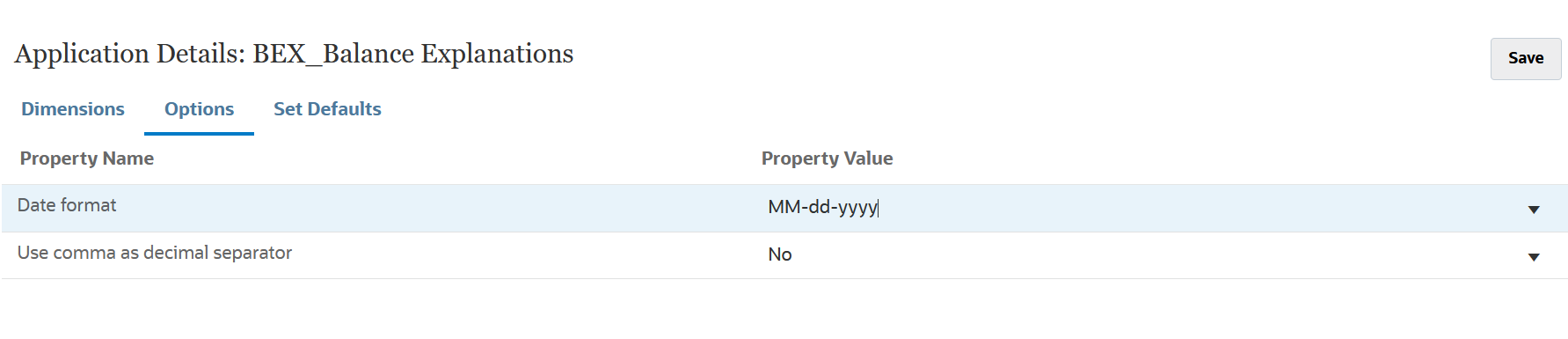
Wählen Sie die Registerkarte Optionen aus.
Ihre Auswahl auf der Registerkarte "Optionen" gilt für die Zielanwendung.
-
Wählen Sie unter Datumsformat eine Option aus.
Verfügbare Optionen:
- MM/tt/jjjj
- MM-tt-jjjj
- MMM t, jjjj
- t-M-jjjj
- tt-MMM-jj
- tt/MM/jjjj
Standardmäßig ist das Datumsformat leer. Dadurch kann das System alle Datumsformate zum Parsen von Datumswerten verwenden.
-
Wählen Sie unter Kommas als Dezimaltrennzeichen verwenden die Option Ja aus, um ein Komma als Dezimaltrennzeichen zu verwenden.
Wählen Sie Nein aus, um Zahlen anhand des Benutzergebietsschemas zu parsen.
Standardmäßig ist diese Option auf Nein gesetzt (das Dezimaltrennzeichen basiert auf dem Benutzergebietsschema).
-
Klicken Sie auf Speichern.