Mithilfe von Tags mit Insights zusammenarbeiten
Mit IPM Insights können Sie effektiver mit Ihren Kollegen zusammenarbeiten und die Möglichkeiten der automatisierten Analyse nutzen, wenn Sie Tags einsetzen.
-
Verwenden Sie #, um Insights mit einem benutzerdefinierten Label zu taggen. Sie können z.B. eine Gruppe von Insights für eine Teamprüfung taggen, indem Sie #TeamReview hinzufügen.
-
Verwenden Sie @, um einen Benutzer oder eine Gruppe zu taggen.
Filtern Sie anschließend Ihr Insights-Dashboard, um getaggte Insights anzuzeigen.
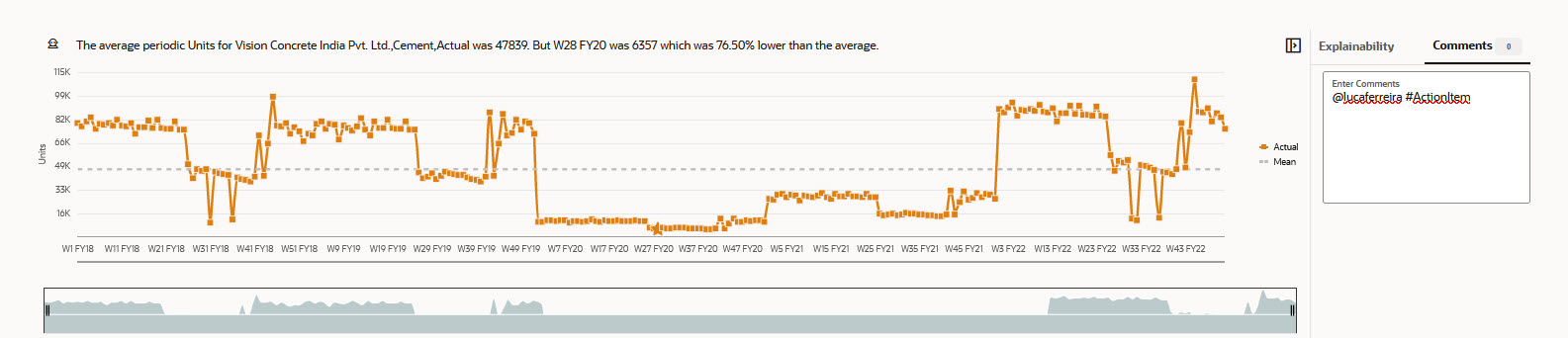
Sie können Tags für eine Insight im Feld "Kommentare" hinzufügen.
So fügen Sie Tags zu einer Insight hinzu:
-
Klicken Sie auf der Homepage auf IPM, Insights.
- Klicken Sie im Menü Aktionen für eine Insight auf Kommentar hinzufügen.
Alternativ können Sie im Menü Aktionen für eine Insight auf Details anzeigen und dann auf der Seite "Insights-Details" auf das Symbol Kommentare klicken.
Sie können auch auf den Link in der Spalte Details auf dem Insights-Dashboard und dann auf der Seite "Insights-Details" auf das Symbol Kommentare klicken.
- Fügen Sie im Feld "Kommentare" ein Tag # gefolgt von Ihrem benutzerdefinierten Label hinzu. Oder fügen Sie ein Tag @ gefolgt von einem Benutzer- oder Gruppennamen hinzu, um einen Benutzer oder eine Gruppe zu taggen.
Wenn Sie # eingeben, wird eine Liste der vorhandenen Tags angezeigt. Sie können aus der Liste auswählen oder einen neuen Tagnamen eingeben.
Wenn Sie @ eingeben, wird eine Liste der Benutzer und Gruppen angezeigt, die Zugriff auf die Elemente in der Insight haben.
Eingabe von Tags im Feld "Kommentare" vom Insights-Dashboard aus:

Eingabe von Tags im Feld "Kommentare" von der Seite "Insight-Details" aus:
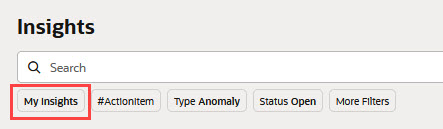
Wenn Sie mit Ihrem Benutzer- oder Gruppennamen getaggte Insights prüfen möchten, klicken Sie im Insights-Dashboard im Filterbereich auf Meine Insights.
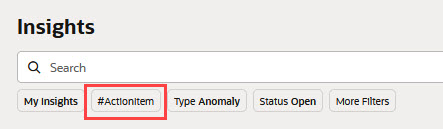
Der am häufigsten verwendete Tag wird im Filterbereich mit einem Chip hervorgehoben. Wählen Sie ihn aus, um alle diesem Tag zugeordneten Insights anzuzeigen.
Wenn Sie nach getaggten Insights suchen möchten, geben Sie # oder @ gefolgt vom Tagtext im Suchfeld ein.
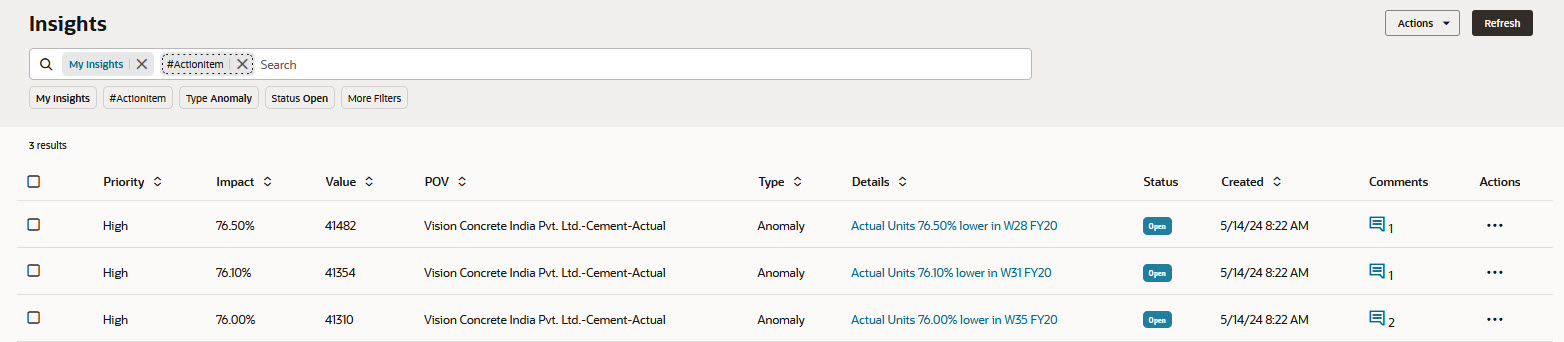
Das Insights-Dashboard wird beispielsweise so gefiltert, dass Meine Insights und mit #ActionItem getaggte Insights angezeigt werden:
Hinweise zu Tags:
-
Bei Tags muss die Groß-/Kleinschreibung beachtet werden.
- Tags können an einer beliebigen Stelle im Kommentartext angezeigt werden.
- Sie können eine beliebige Anzahl an Tags in die Kommentare einschließen.
- Wenn Sie eine Insight schließen, wird unter Kommentare automatisch ein Tag, einschließlich des Grundes für die Schließung wie #lowpriority oder #duplicateInsight, sowie der zugehörige Kommentar hinzugefügt.
Videos
| Ihr Ziel | Video |
|---|---|
|
Erfahren Sie, wie Sie durch das Taggen von Insights die Zusammenarbeit in Ihrem Team und das Management by Exception fördern können, indem alle relevanten Personen über Insights informiert werden. |
|
