Seguimiento de los informes distribuidos por correo electrónico o a través de agentes
Realice un seguimiento de los informes que ha elegido para su envío a personas por correo electrónico desde la consola. Consulte de forma rápida cuándo se han enviado los informes y qué elementos están pendientes (programados para su ejecución en el futuro). Revise, cambie o suprima sus entregas (programadas o terminadas) desde la misma página.
Los agentes configurados para entregar contenido también se muestran en la consola. De esta manera, toda la información de entrega se encuentra en una misma ubicación.
Puede filtrar las entregas por su estado para realizar un seguimiento de las más importantes. A continuación, se explican los distintos mensajes de estado.
| Estado de entrega | Descripción |
|---|---|
| Cancelada |
Alguien ha cancelado la entrega. Los usuarios pueden cancelar cualquier entrega que les pertenezca. |
| Completada | La entrega se ha ejecutado correctamente. |
| Desactivada |
Los usuarios pueden desactivar temporalmente cualquier entrega o agente que les pertenezca a través del catálogo. Por ejemplo, puede que desee parar un trabajo en ejecución en su programación definida si desea editar el informe o cambiar la visibilidad del mismo. |
| Fallido |
La entrega se ha ejecutado como se había programado, pero no se ha realizado correctamente. Haga clic en Mostrar detalles... tras el icono de error ( |
| No programada |
No se ha establecido una programación para la entrega, o la fecha de ejecución programada es para una fecha ya pasada (en lugar de una fecha futura). |
| En ejecución | La entrega está en curso. |
| Suspendida |
Los administradores pueden suspender temporalmente entregas que han establecido otros usuarios. Por ejemplo, antes de migrar de un entorno de prueba a un entorno de producción, es posible que el administrador suspenda las entregas en el entorno de prueba y las reanude en el entorno de producción. |
| Timeout |
La entrega ha experimentado un timeout debido a que ha tardado demasiado tiempo en completarse. |
| Volver a intentar |
Se ha producido un error. Vuelva a ejecutar la entrega. |
| Advertencia |
La entrega se ha ejecutado como se había programado, pero no se ha realizado correctamente al completo. Por ejemplo, en la entrega se especifican 10 destinatarios, pero solo 9 de ellos la han recibido, porque 1 de las direcciones de correo electrónico no era correcta. Haga clic en Mostrar detalles... tras el icono de advertencia ( |
Para realizar un seguimiento de las entregas desde la consola:
- En la página de inicio, haga clic en Navegador
 y, a continuación, en Consola.
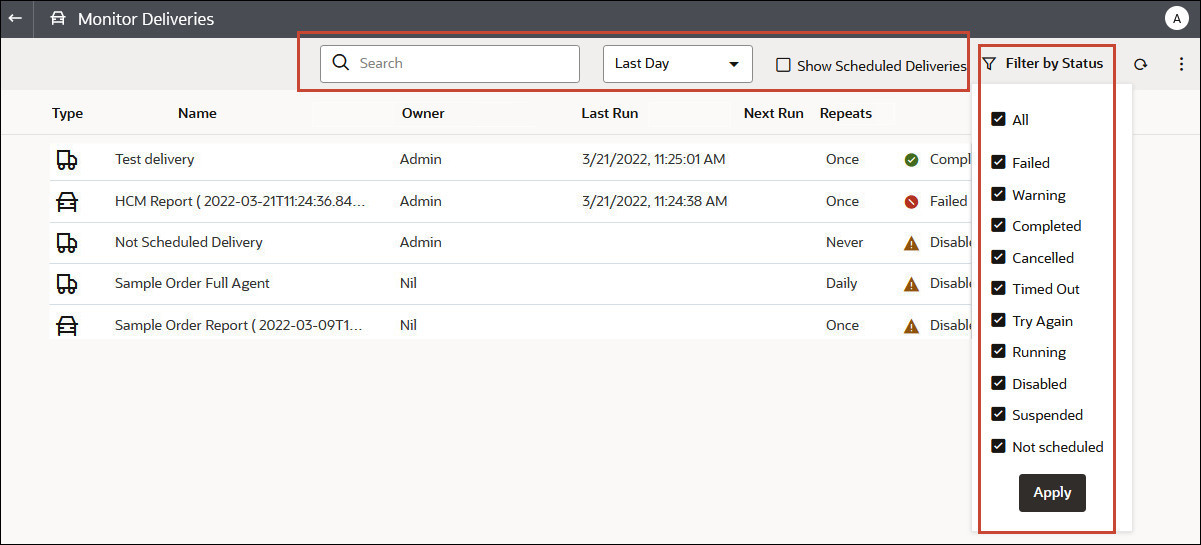
 - Filtre la lista de entregas por nombre, tiempo o estado y, a continuación, haga clic en Aplicar.
-
Nombre: para filtrar por nombre, comience a escribir el nombre de la entrega que va a buscar en el cuadro de búsqueda y, a continuación, pulse Intro.
-
Tiempo: para filtrar por tiempo, haga clic en el filtro de tiempo. Seleccione una de estas ocpiones: Último día, Últimos 7 días o Todas las horas.
-
Estado: para filtrar por estado, haga clic en Filtrar por estado. Seleccione una o más de las opciones Fallida, Advertencia, Completada, Cancelada, Timeout, Volver a intentar, En ejecución, Desactivada, Suspendida, No programada.
-
Mostrar entregas programadas: seleccione esta opción para incluir las entregas programadas para ejecutarse en el futuro. Anule su selección para mostrar solo las entregas cuya ejecución ha finalizado o está en curso.
-
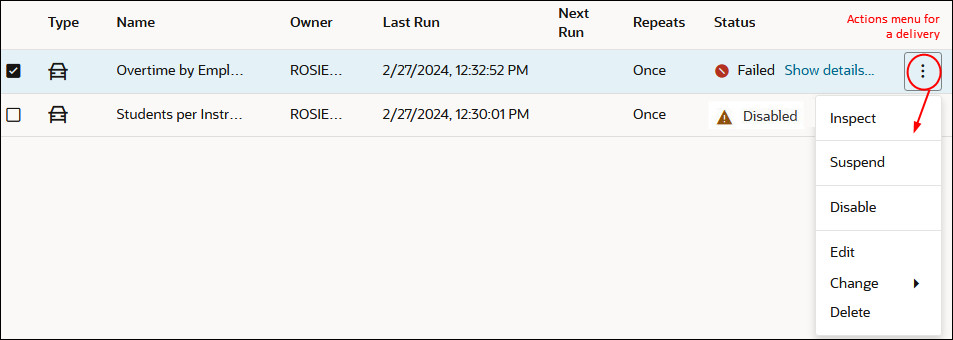
- Haga clic en Acciones de una entrega para revisarla o gestionar una sola entrega.
- Para solucionar una entrega que falla o termina con una advertencia, haga clic en Mostrar detalles....
 Fallida: haga clic en Mostrar detalles... para descubrir qué ha fallado y poder arreglarlo.
 Advertencia: haga clic en Mostrar detalles... para obtener más información.