Creación de imágenes compartidas
Cree una imagen compartida para que usted y otros autores puedan reutilizarla en diferentes libros de trabajo.
Las imágenes compartidas facilitan el mantenimiento de una apariencia uniforme en todos los libros de trabajo y ayudan a garantizar que todos utilicen las imágenes aprobadas correctas. La creación de una imagen compartida para, por ejemplo, un logotipo de empresa o un diagrama aprobado también ayuda a minimizar la duplicación de esfuerzos entre los autores.
Debe tener el permiso Cargar imágenes compartidas para crear una imagen compartida. El administrador gestiona los permisos. Todos los autores pueden seleccionar una imagen compartida existente para utilizarla en cualquiera de sus libros de trabajo.
Los administradores gestionan las imágenes compartidas en la consola. Consulte Gestión de imágenes compartidas.
Cuando crea una imagen compartida, Oracle Analytics proporciona automáticamente una Calidad de compresión de carga del 80 %. Puede modificar este porcentaje. Cuanto más baja sea la compresión, más pixelada aparecerá la imagen. Además, una compresión más alta puede aumentar el tiempo de carga del libro de trabajo.
- En la página de inicio, pase el cursor por encima de un libro de trabajo, haga clic en Acciones y, a continuación, seleccione Abrir.
- Navegue a la ubicación del libro de trabajo en la que desee agregar la imagen compartida:
- Si desea cargar una imagen compartida para utilizarla como fondo de lienzo, haga clic con el botón derecho en el separador de lienzo y haga clic en Propiedades del lienzo.
- Si desea cargar una imagen compartida para utilizarla como fondo de visualización, seleccione la visualización y, a continuación, haga clic en Propiedades y desplácese hasta la sección Estilo del separador General.
- Si desea cargar una imagen compartida para utilizarla en la cabecera del libro de trabajo, haga clic en Presentar y, a continuación, vaya a la sección Cabecera del separador Libro de trabajo.
- En la fila Fondo, haga clic en Automático y, a continuación, seleccione Personalizado.
- En la fila Origen de imagen, haga clic en Ninguno y seleccione Imagen compartida.
- Haga clic en el icono de carga de archivos
 .
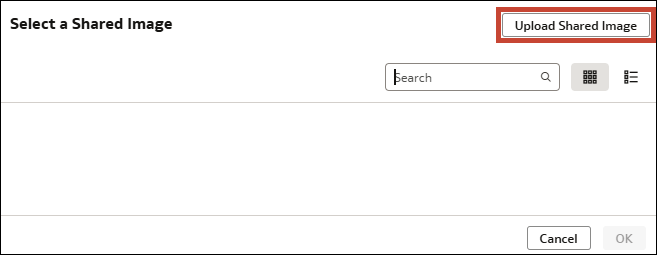
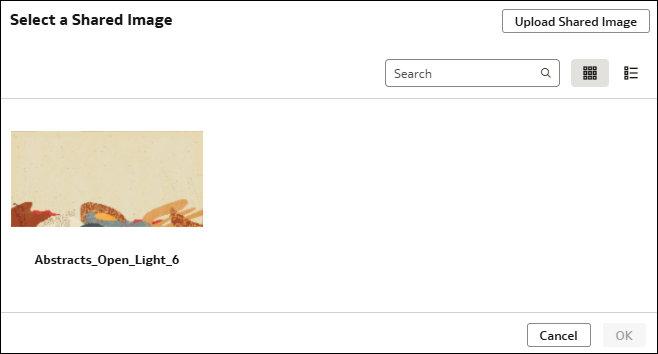
. - En el cuadro de diálogo Seleccionar una imagen compartida, haga clic en Cargar imagen compartida.
- En el cuadro de diálogo Cargar imagen compartida, haga clic en el icono de carga de archivo y, a continuación, busque y seleccione el archivo de imagen.
- Haga clic en Guardar.