Creación de variables globales

Puede guardar un cálculo como una variable global y, a continuación, reutilizarlo en distintos análisis.

  1. Abra el análisis para editarlo.
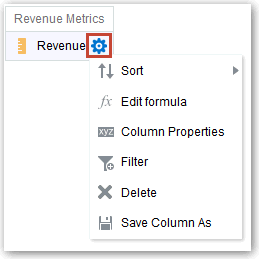
  2. En el panel Columnas seleccionadas, haga clic en Opciones junto al nombre de la columna.
  3. Seleccione Editar fórmula para mostrar el separador Fórmula de columna.
  4. Haga clic en Variable y seleccione Global.
  5. Haga clic en Agregar nueva variable global.
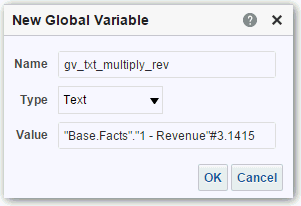
  6. Introduzca el valor para Nombre. Por ejemplo, gv_region, date_and_time_global_variable o rev_eastern_region_calc_gv.
    El nombre para una variable global debe estar totalmente cualificado al hacer referencia a la variable y, por lo tanto, debe tener como prefijo el texto "global.variables". Por ejemplo, se muestra una variable global definida para calcular ingresos en el cuadro de diálogo Fórmula de columna:

    "Base Facts"."1- Revenue"*@{global.variables.gv_qualified}
  7. Introduzca valores para Tipo y Valor.
    • Si selecciona "Fecha y hora" como el tipo de dato, introduzca el valor como en el siguiente ejemplo: 03/25/2004 12:00:00 AM
    • Si introduce una expresión o un cálculo como valor, debe utilizar el tipo de dato de texto, como en el siguiente ejemplo: "Base Facts"."1- Revenue"*3.1415
  8. Haga clic en Aceptar. La nueva variable global se agrega al cuadro de diálogo Insertar Variable Global.
  9. Seleccione la nueva variable global que acaba de crear y haga clic en Aceptar. El cuadro de diálogo Editar Fórmula de Columna se muestra con la variable global insertada en el panel Fórmula de Columna. La casilla de control Cabeceras Personalizadas se activa automáticamente.
  10. Introduzca un nombre nuevo para la columna a la que ha asignado una variable global a fin de reflejar la variable de forma más precisa.
  11. Haga clic en Aceptar.