Configuración del estilo y el comportamiento de los paneles de control y las páginas
Utilice las propiedades de los paneles de control para configurar el estilo y el comportamiento de los paneles de control y las páginas. Por ejemplo, puede especificar si los miembros de su equipo pueden exportar, refrescar o imprimir páginas en un panel de control.
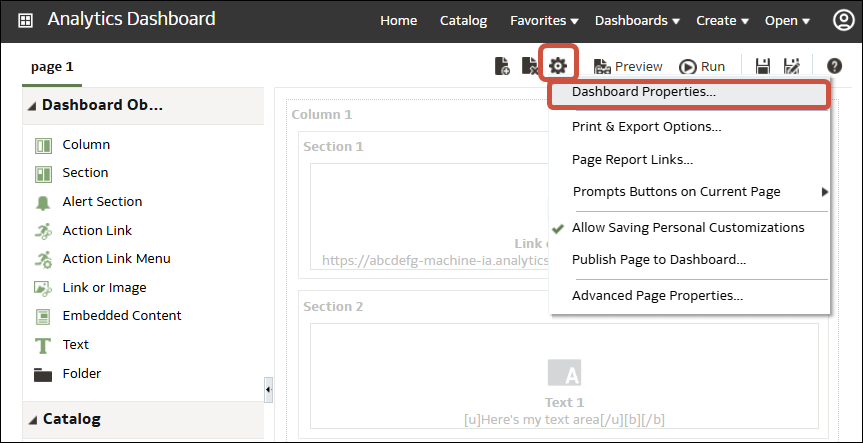
- Para especificar el estilo y el comportamiento del panel de control, haga clic en Herramientas y seleccione Propiedades del panel de control.
En el cuadro de diálogo Propiedades del panel de control, realice los cambios de propiedades que desee. Por ejemplo:- Utilice Estilo para seleccionar, en una lista de estilos de panel de control disponibles, si desea cambiar las propiedades del panel de control como, por ejemplo, el logotipo, la marca, el color de la página y el color del enlace. Los administradores crean estilos y los ponen a disposición de los creadores y usuarios de los paneles de control. Si desea utilizar un estilo que no aparece en la lista, consulte al administrador para crear un nuevo estilo y, a continuación, inicie una nueva sesión del explorador y vuelva a intentarlo.
- Utilice Enlaces de informes de panel de control para especificar los enlaces de informe (Analizar, Editar, Refrescar, Imprimir, Exportar, Agregar a libro de resumen y Copiar) que desea incluir con los análisis en el nivel de panel de control. Puede definir estos enlaces en el nivel de página del panel de control (que sustituye los enlaces de nivel de panel de control).
- Utilice Contiene Marcador HTML si tiene privilegios de administrador para formatear contenido con marcadores HTML válidos, incluido JavaScript.
- Utilice Página oculta para mostrar la cabecera de página de una página oculta cuando se desplaza hasta ella.
- Utilice Sección reducible en modo de accesibilidad para permitir que los usuarios del panel de control reduzcan y amplíen secciones del mismo, incluso cuando estén en modo de accesibilidad.
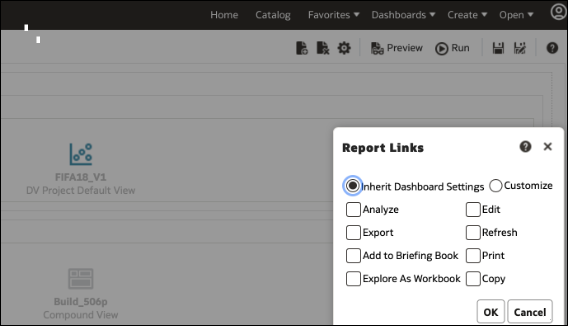
- Para especificar las opciones que se muestran cuando se embebe contenido en una aplicación, haga clic en Herramientas y, a continuación, seleccione Enlaces de informes de página para mostrar el cuadro de diálogo Enlaces de informes. Seleccione Heredar valores de panel de control para embeber paneles de control con las mismas opciones que las mostradas en Oracle Analytics Cloud, o haga clic en Personalizar para cambiar las opciones.
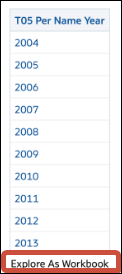
Por ejemplo, puede hacer clic en Personalizar y, a continuación, en Explorar como libro de trabajo para mostrar un enlace en la parte inferior de un análisis embebido que permita al usuario del panel de control explorar el informe como una visualización.
.png