Adición de una línea de referencia a una visualización
Las líneas de referencia le permiten comparar puntos de datos con el juego de datos global y establecer una base. Esto permite identificar umbrales, destinos y valores atípicos en los datos.
Puede utilizar columnas de medida, atributo, fecha y fecha derivada para crear líneas y bandas de referencia.
Puede enlazar un parámetro a un valor de línea de referencia o un rango de banda de referencia de una visualización cuando desee utilizar un valor de parámetro para colocar la línea o banda de referencia en la visualización. Consulte Enlace de un parámetro a una línea o una banda de referencia.
- En la página de inicio, pase el cursor por encima de un libro de trabajo, haga clic en Acciones y, a continuación, seleccione Abrir.
- En el panel Datos, haga clic en Análisis
 .
. - Haga clic en Agregar estadísticas
 y seleccione Línea de referencia.
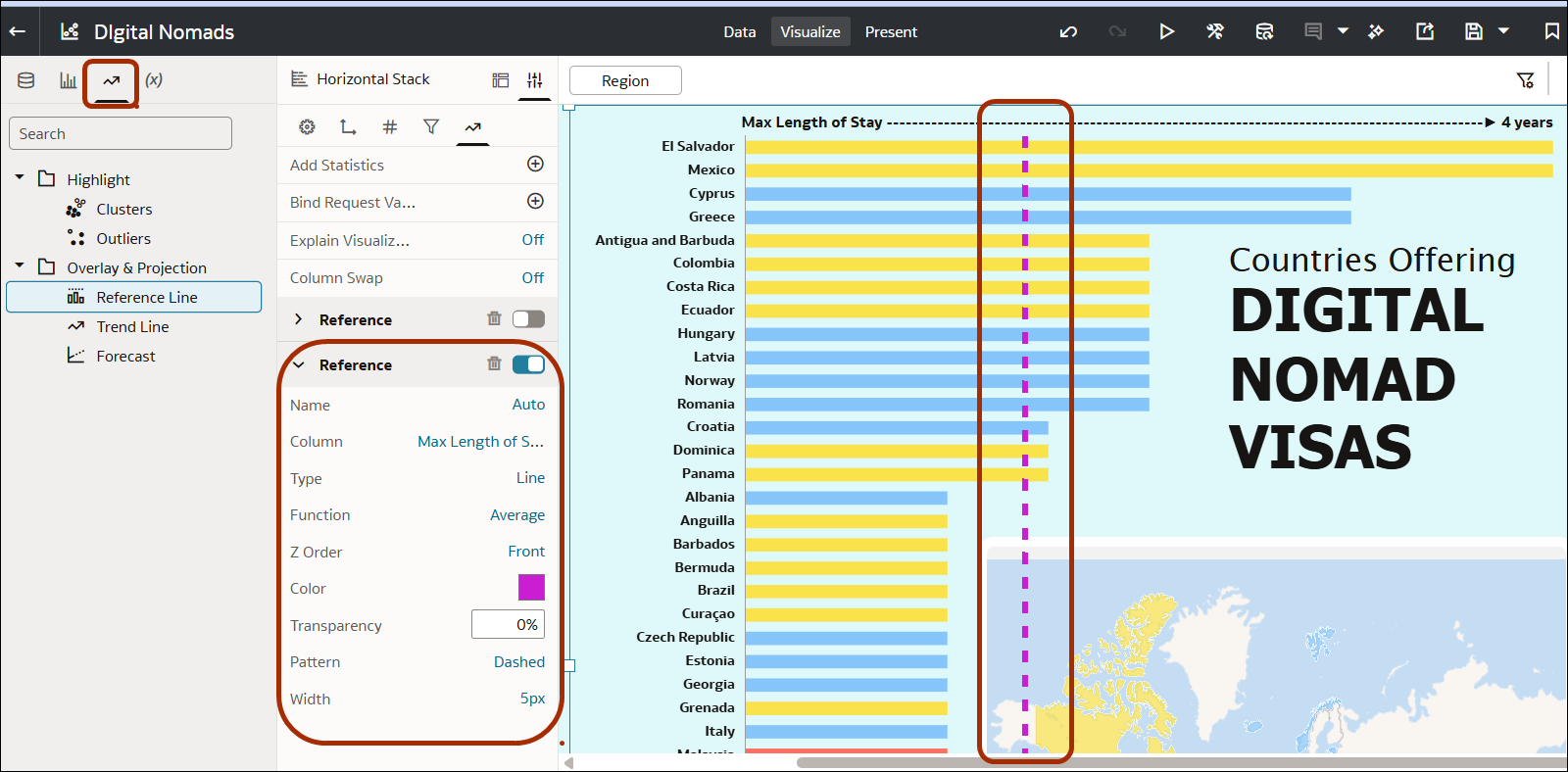
 - Utilice el panel Referencia del Panel de gramática para configurar la línea de referencia:
- Columna: seleccione un atributo de medida, de fecha o no de fecha que se muestre en la visualización. Por ejemplo, para especificar un destino o umbral fijo, utilice Columna para especificar una medida, seleccione Constante como Función y, a continuación, especifique un número de destino o umbral en el campo Valor.
- Tipo: seleccione Línea para mostrar un único umbral como una línea de puntos, por ejemplo, un valor medio. O seleccione Banda para mostrar el umbral como un rango entre dos valores que especifique mediante Función de inicio y Función de finalización. Por ejemplo, para mostrar una banda entre 500 000 y 750 000, seleccione Constante en Función de inicio y especifique 500 000, y seleccione Constante para Función de finalización y especifique 750 000. También puede combinar y hacer coincidir las funciones de inicio y finalización. Por ejemplo, puede especificar N principales como la parte superior de la banda y un valor constante para la parte inferior de la banda.
- Función: seleccione la línea de referencia que sea más útil para comparar los valores de la visualización, como Media, Mediana, Percentil o N principales. Por ejemplo, si los datos están sesgados, puede utilizar el percentil para mostrar cómo se comparan los valores de medida con el 90 % del juego de datos.
- Orden Z: especifique si la línea de referencia se traza Delante o Detrás de otros elementos del gráfico.
- Si selecciona una columna de atributo no de fecha (por ejemplo, Ciudad), puede seleccionar un Valor (por ejemplo, Chicago) en el que mostrar la línea de referencia.
- Otras opciones: se utilizan para cambiar el estilo por defecto de la línea de referencia, por ejemplo, color, transparencia o ancho.
- Haga clic en Guardar.