Creación de grupos y elementos calculados
Utilice un grupo o un elemento calculado para agregar nuevos "miembros" a una columna.
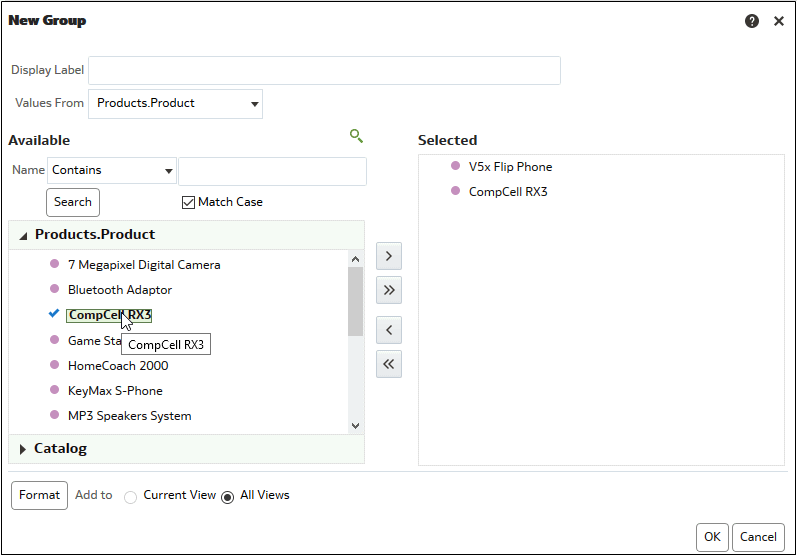
Por ejemplo, puede revisar cuántos ingresos se han generado para dispositivos móviles y comparar esa cifra con otros tipos de productos. Puede crear un grupo denominado Mobile Devices para la columna Product, que incluya Flip Phones y Smart Phones.
- Mueva los valores de columna adecuados del área Disponibles al área Seleccionados.
- Para un elemento calculado con la opción Fórmula personalizada seleccionada como función, seleccione los operadores matemáticos que desea incluir en la función con la barra de herramientas. También puede utilizar estas funciones: Absolute, Ceiling, Floor, Round y Sqrt.
Una fórmula crea un agrupamiento personalizado dinámico dentro de la vista. Todas las medidas con referencia en una fórmula deben proceder de la misma columna y deben estar presentes en los resultados. Las fórmulas se pueden insertar en o combinar con otros elementos calculados.
En lugar de especificar un elemento con nombre para las columnas, puede especificar $n o $-n. Aquí, n es un entero que indica la posición de fila del elemento. Si especifica $n, se toma la medida de la nª fila. Si especifica $-n, se toma la medida de la nª fila hasta la última.