Generar y descargar un informe de entrega (CSV)
Si es administrador, puede generar un informe que contenga los detalles de sus entregas y descargar el informe en formato CSV. para el análisis. Puede personalizar el informe de modo que solo contenga la información que desee ver. Por ejemplo, si está interesado en las entregas activas, hay una opción para excluir del informe las entregas que están desactivadas o suspendidas. También puede controlar el detalle que se incluye y si desea incluir las entregas de todos los usuarios o solo las suyas.
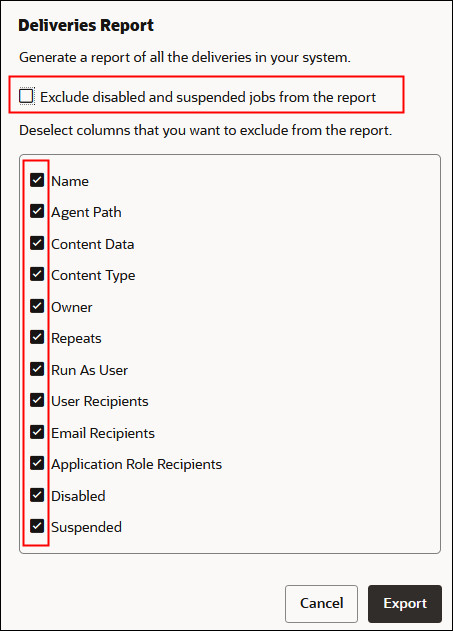
Los informes de entrega pueden incluir la siguiente información:
- Nombre: nombre del agente que entrega el informe.
- Ruta de agente: ubicación del agente que entrega el informe.
- Datos de contenido: nombre del informe que se va a entregar.
- Tipo de contenido: tipo de contenido del informe.
- Propietario: usuario que ha creado la entrega.
- Repeticiones: frecuencia de entrega. Por ejemplo, una vez, diario, semanal, etc.
- Ejecutar como usuario: usuario que ejecuta el informe.
- Usuarios destinatarios: usuarios que reciben el informe.
- Destinatarios de correo electrónico: direcciones de correo electrónico de los usuarios que reciben el informe.
- Destinatarios de roles de aplicación: roles de aplicación que reciben el informe, es decir, usuarios asignados a estos roles de aplicación que reciben este informe.
- Desactivada: especifica si la entrega está desactivada: TRUE o FALSE
- Suspendida: especifica si la entrega está suspendida: TRUE o FALSE
- En la página de inicio, haga clic en Navegador
 y, a continuación, en Consola.
 - Haga clic en el menú Acción de la página y seleccione Exportar informe de entregas.
Nota:
Para incluir las entregas de todos los usuarios en el informe en lugar de solo sus propias entregas, haga clic en Vista de administrador antes de hacer clic en Exportar informe de entregas.
.jpg - Personalice el informe.
- Seleccione Excluir trabajos desactivados y suspendidos del informe si desea que el informe solo contenga los trabajos que están activos.
- Anule la selección de la información que desea excluir del informe.
.jpg - Vaya hasta la carpeta de descarga y abra el informe en su editor favorito.
Busque el archivo CSV denominado:
DeliveriesReport<timestamp>. Por ejemplo,DeliveriesReport20240620100144854.csv.
.jpg