Creación de peticiones de datos de variables

Una petición de datos de variable permite al usuario seleccionar un valor que se especifique en la petición de datos de variable para mostrarlo en el panel de control.

Una petición de datos de variable no depende de una columna, pero sí puede utilizar una columna. Puede utilizar peticiones de datos de variables para permitir al usuario especificar datos existentes con los que realizar las previsiones de ventas.

Por ejemplo, se puede crear una petición de datos de variable llamada Previsiones de ventas y especificar los valores de petición de datos de variable como 10, 20 y 30 por ciento. A continuación, se crea un análisis que contenga las columnas Región y Dólares. En la fórmula de la columna Dólares, se selecciona el operador multiplicar y se inserta la variable Previsión de ventas. Cuando los usuarios ejecuten este análisis, podrán seleccionar un porcentaje por el que volver a calcular la columna Dólares.

  1. Abra el análisis para editarlo.
  2. Abra el separador Peticiones de datos.
  3. En el panel Definición del separador Peticiones de datos, haga clic en Nuevo y, a continuación, en Petición de datos de variable para acceder al cuadro de diálogo Nueva petición de datos.
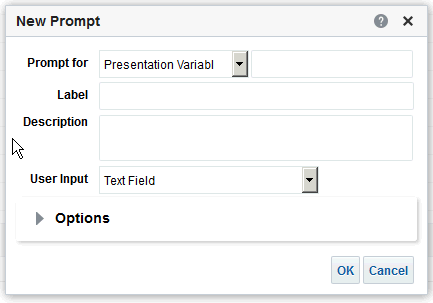
  4. En el campo Petición de datos para, seleccione el tipo de variable que desea crear y, a continuación, introduzca el nombre de la variable.

    Este nombre de variable es el nombre que agrega al análisis o panel de control en los que desea que se muestre el valor de la petición de datos de variable especificado por el usuario. Actualmente, puede crear sólo variables de presentación.

  5. En el campo Etiqueta, introduzca una leyenda para la petición de datos de filtro de variable. La leyenda se mostrará como la etiqueta del campo de la petición de datos.
  6. En el campo Descripción, introduzca una descripción breve para la petición de datos. Esta descripción se mostrará como texto de sugerencia cuando el usuario pase el puntero del mouse sobre la etiqueta de la petición de datos en el panel de control o análisis.
  7. En el campo Entrada de Usuario, seleccione el modo en que desea que la interfaz de la petición de datos solicite entradas al usuario. Por ejemplo, puede pedir al usuario mediante un botón de radio que seleccione solo un valor de petición de datos.
  8. Si ha seleccionado el tipo de entrada de usuario Lista de Opciones, Casillas de Control, Botones de Radio y Cuadro de Lista, deberá especificar también la lista de valores de la petición de datos.
  9. En la sección Opciones, seleccione las opciones de petición de datos. Las opciones de petición de datos dependerán del tipo de entrada de usuario que haya seleccionado.

    Las opciones de petición de datos permiten especificar con más detalle cómo desea que el usuario interactúe con la petición de datos. Por ejemplo, si es necesaria la entrada de datos por parte del usuario.

  10. En el campo Selección de valor por defecto, seleccione el valor de petición de datos que los usuarios verán en primer lugar. Si selecciona un valor específico, el campo Valor por Defecto se mostrará de manera que pueda introducir un valor.
  11. Haga clic en Aceptar para visualizar la petición de datos que se muestra en el panel Definición.
  12. Guarde los cambios.