Técnicas avanzadas: creación de pasos de condición

Uno de los tipos de pasos de selección que puede crear es un paso de condición. La mayoría de los usuarios no necesitan realizar esta tarea.

Puede especificar que los miembros se seleccionen en una columna según una condición. La condición puede ser uno de los diferentes tipos, incluidos los basados en medidas o en los valores superiores/inferiores. Esta lista de miembros es dinámica y se determina en tiempo de ejecución. Por ejemplo, puede seleccionar el 5% superior de miembros según los ingresos de la marca.

  1. Abra el análisis para editarlo.
  2. Seleccione el separador Criterios.
  3. Para mostrar el panel Pasos de selección, haga clic en Mostrar panel de pasos de selección en la barra de herramientas.
  4. Haga clic en Luego, nuevo paso y, a continuación, seleccione Aplicar condición.
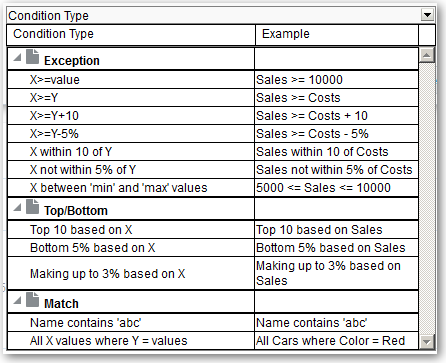
  5. En el cuadro de diálogo Paso de nueva condición, seleccione el tipo de condición que desea crear, como se describe en la siguiente tabla.
    Tipo Descripción

    Excepción

    Selecciona los miembros mediante el uso de valores de comparación para las columnas de medida. Una condición de ejemplo es "Sales > Cost +10%".

    Top/Bottom

    Selecciona el número de miembros especificado tras su clasificación según la columna de medida especificada. Puede especificar el número exacto de miembros o indicar un porcentaje de los miembros totales. Algunas condiciones de ejemplo son "Top 10 based on Sales" y "Top 5% based on cost".

    Match

    Selecciona los miembros a partir de las coincidencias con las cadenas de texto y los valores de atributo. Una condición de ejemplo es "El nombre contiene abc". Este tipo solo está disponible para columnas con el tipo de dato cadena.

    Time/Ordinal

    Selecciona los miembros a partir de los rangos de tiempo indicados en los niveles de jerarquía. Una condición de ejemplo es "From July 2012 to December 2012". Este tipo solo está disponible para columnas con un tipo de dato relacionado con el tiempo.

    Los componentes de este cuadro de diálogo pueden ser ligeramente diferentes, en función del tipo que seleccione.
  6. En el cuadro Acción, seleccione el tipo de acción que desea crear para los miembros. Puede optar por agregar los miembros seleccionados a la selección, mantener solo los miembros seleccionados y eliminar todos los demás. O bien, puede seleccionar que se eliminen de la selección los miembros seleccionados.
  7. En el cuadro situado junto al tipo de acción, seleccione la columna para cuyos miembros está creando el paso de condición.
  8. Introduzca los valores adecuados para los diferentes campos del cuadro de diálogo.

    Por ejemplo, seleccione el operador según el tipo de condición. Por ejemplo, seleccione Within para el tipo Exception.

  9. Utilice el cuadro Sustituir por para especificar si una petición de datos de análisis, una petición de datos de panel de control o una variable puedan sustituir los valores que especifique en esta condición.

    En función del elemento que sustituya, puede sustituir algunos valores por una petición de datos, una variable de presentación, una variable de sesión o una variable de modelo semántico (repositorio).

    Si selecciona un tipo de variable, introduzca el nombre de la variable en el campo. Por ejemplo, imagine que tiene una columna denominada EMPLOYEE_ID. Puede especificar USER como la variable de sesión con la que sustituirá el valor de esa columna. Cuando un usuario se conecta, el valor de columna se define en su nombre de usuario. Consulte Técnicas avanzadas: referencia a valores almacenados en variables.

    En una lista de pasos, especifique que solo un paso de la lista se pueda sustituir por una petición de datos o una variable de presentación.

  10. En el área Para, cualifique todas las dimensiones del análisis que no sean la dimensión cuyos miembros desea seleccionar.

    Realice esta acción al crear pasos de condición del tipo Exception o Top/Bottom. Para cada dimensión, seleccione qué miembros desea incluir. Puede seleccionar miembros específicos, o la opción Todos, que especifica que se agreguen los miembros al crear la condición. Por ejemplo, suponga que está cualificando la dimensión Region. Puede seleccionar una región específica, como East, cuyo valor se utiliza en la condición del cuadro de diálogo Paso de nueva condición. Si selecciona Todos, se agregarán los valores de todas las regiones y se utilizarán en la condición.

    Puede utilizar el área Para para crear una referencia de datos cualificada (QDR). Una QDR es un cualificador que limita una o más dimensiones para recuperar un sólo valor de una columna de medida. Una QDR resulta útil cuando desea hacer referencia temporalmente a un valor de columna de medida sin afectar el estado actual de las dimensiones. A continuación, se muestra un ejemplo de QDR:

    Add members of Total Products (Rgd Sk Lvl) where "A - Sample Sales"."Base Facts"."1- Revenue", For: Cust Segments Hier: 'Active Singles', 'Baby Boomers' is greater than "A - Sample Sales"."Base Facts"."1- Revenue", For: Cust Segments"

    Cuando especifique una QDR, puede especificar varios miembros para limitar las dimensiones. Cuando especifique varios miembros, el valor de la columna de medida se agrega mediante la agregación por defecto. Por ejemplo, imagine que desea crear una condición para visualizar las regiones en las que las unidades son superiores a 100. Imagine que crea una QDR para la dimensión Year que especifica 2010 y 2011 y que la agregación por defecto es Suma. Si los valores de 2010 y 2011 para la región Central son 50 y 60 respectivamente, se muestran ambos valores. La suma de ambos supera las 100 unidades indicadas.

  11. Haga clic en Aceptar.