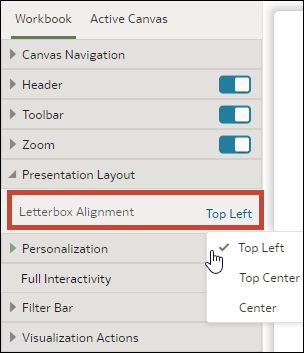
Cambio de la alineación de visualización de los lienzos del libro de trabajo en Presentar
Al diseñar un flujo de presentación, puede controlar dónde se muestran las visualizaciones en los lienzos del libro de trabajo. Esto le permite seleccionar la mejor ubicación de las visualizaciones según el tamaño y la resolución de pantalla del usuario final.
Por ejemplo, si los lienzos del libro de trabajo contienen cada uno una visualización, puede seleccionar Centro para agregar una espacio en blanco alrededor de las visualizaciones y centrarlas en los lienzos.
Las opciones de alineación son:
- Superior izquierda: agrega un espacio en blanco a la derecha de las visualizaciones del lienzo, pero no en la parte superior ni a la izquierda del lienzo. Éste es el estado por defecto.
- Superior centro: agrega un espacio en blanco a la izquierda y a la derecha de las visualizaciones del lienzo, pero no en la parte superior del lienzo.
- Centro: agrega un espacio en blanco en la parte superior, a la izquierda y a la derecha de las visualizaciones del lienzo.
También puede cambiar las posiciones de las visualizaciones en el lienzo. Consulte Cambio de la ubicación de una visualización en un lienzo en Presentar.
- En la página de inicio, pase el cursor por encima de un libro de trabajo, haga clic en Acciones y, a continuación, seleccione Abrir.
- Haga clic en Presentar.
- En el panel Presentar, haga clic en el separador Libro de trabajo.
- En la sección Diseño de presentación, vaya al campo Formato apaisado y seleccione una alineación.
- Haga clic en Guardar.