Cómo trabajar en el diseñador de flujos de datos
Puede preparar los datos para el análisis creando flujos de datos en el diseñador de flujos de datos. Por ejemplo, podría transformar columnas, fusionar columnas o clasificar los datos en bins. También puede entrenar modelos de aprendizaje automático y analizar datos aplicando modelos entrenados a sus datos. Descubra cómo usar el diseñador de flujos de datos para comenzar rápidamente.
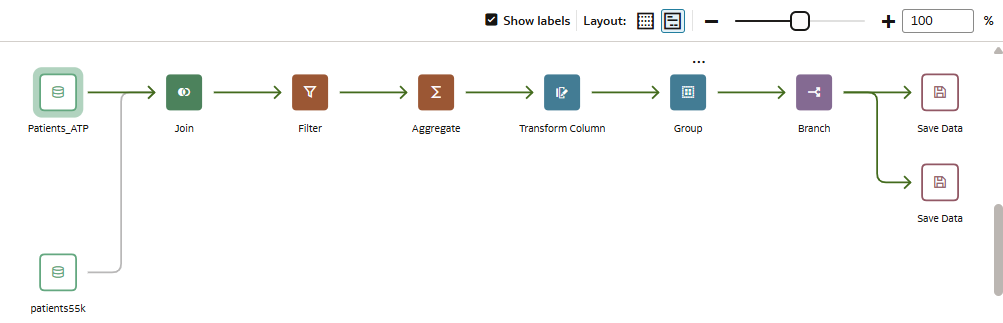
Panel de diseño de flujo de datos
.png
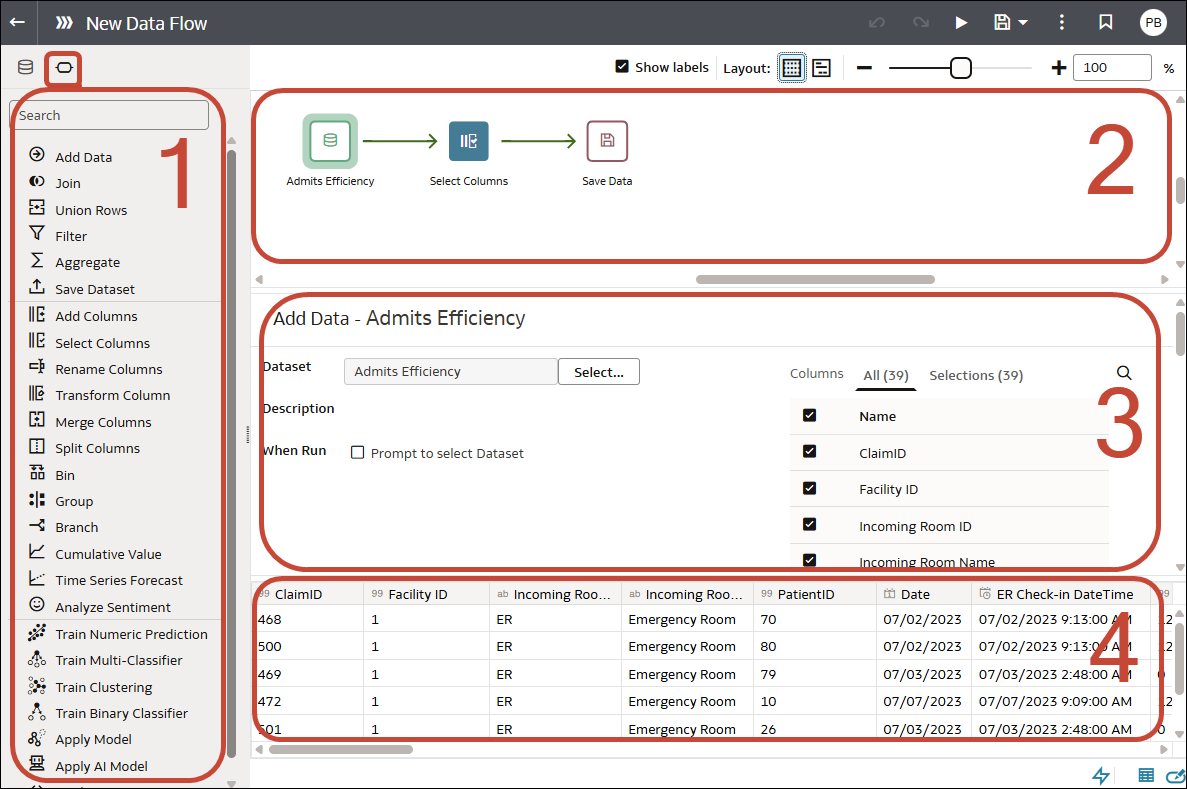
Áreas del diseñador de flujos de datos
.png
| Área | Uso |
|---|---|
| 1 | Selector de pasos. Arrastre los pasos desde aquí y suéltelos en el panel del editor de pasos para crear el flujo de datos. |
| 2 |
Panel de diseño de flujo de datos. Vea y edite el diseño del flujo de datos y reorganice los pasos. |
| 3 |
Panel de configuración de paso. Configure los valores del paso que ha seleccionado en el panel de diseño de flujo de datos. |
| 4 | Panel de vista previa de datos. Vea un ejemplo de los datos y revise el efecto de los pasos en los datos. |
Cómo trabajar en el diseñador de flujos de datos:
| Función | Icono | Función |
|---|---|---|
| Diseño compacto |  |
Agrupa los pasos en un área de vista más pequeña para que no haya que desplazarse tanto. |
| Datos |
|
Mostrar el panel de datos, desde el que puede arrastrar y soltar columnas de datos en el panel del diseñador. |
| Pasos de flujo de datos |  |
Mostrar el panel de pasos, desde el que puede arrastrar y soltar pasos en el panel del diseñador. |
| Vista previa de datos |
|
Ocultar o mostrar el panel de columnas de Vista previa de datos. La vista previa se actualiza automáticamente cuando se realizan cambios en el flujo de datos (puede configurarlo mediante Aplicación automática). |
| Diseño ampliado |  |
Alinea los pasos del origen de datos de entrada a la izquierda para facilitar la lectura. |
| Unión incompleta |
|
Indica un origen de datos que no está unido y muestra una sugerencia de destino de unión al pasar el cursor por encima. |
| Ejecutar flujo de datos |  |
Ejecute el flujo de datos. |
| Mostrar funciones disponibles/ocultar funciones |
|
Mostrar u ocultar la lista de selección de expresiones en el panel de configuración de pasos para los pasos aplicables (por ejemplo, "Agregar columnas" o "Transformar columna"). |
| Editor de pasos |
|
Oculta o muestra el panel Editor de pasos. |
| Conmutar el refrescamiento automático |  |
Activar o desactivar el refrescamiento automático de los datos de vista previa en el panel de vista previa de datos. |
| Mejoras en el zoom |  |
Acercar y alejar en el panel de diseño de flujo de datos. |


