Activación o desactivación de todas las acciones del libro de trabajo y el lienzo en Presentar
Cuando se diseña un flujo de presentación, todas las acciones de visualización y de la barra de filtros están activadas por defecto. Puede desactivar y activar acciones de manera individual, o utilizar la opción Interactividad completa para desactivar o activar todas las acciones para los lienzos del libro de trabajo.
Ejemplos de acciones de filtro son las selecciones para agregar filtros, eliminar filtros y cambiar el valor de filtro. Ejemplos de acciones de visualización son detallar, exportar y ordenar por.
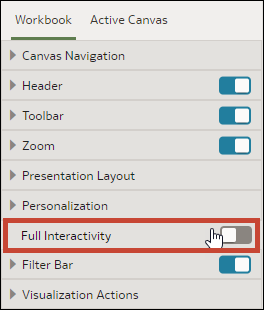
Para desactivar todas las acciones de filtro y visualización que puede realizar el usuario en todos los lienzos, defina el campo Interactividad completa en Desactivado.
La definición del campo Interactividad completa en Activado le permite definir acciones de filtro y visualización individuales para especificar cómo desea que el usuario interactúe con el libro de trabajo y los lienzos.
- En la página de inicio, pase el cursor por encima de un libro de trabajo, haga clic en Acciones y, a continuación, seleccione Abrir.
- Haga clic en Presentar.
- En el panel Presentar, haga clic en el separador Libro de trabajo.
- En la sección Interactividad, vaya al campo Interactividad completa.
- Seleccione Desactivado para desactivar todas las acciones de filtro y visualización en todos los lienzos.
- Seleccione Activado para activar todas las acciones de filtro y visualización en todos los lienzos.
- Haga clic en Guardar.