Acerca de las tablas y las tablas dinámicas
En Oracle Analytics, puede crear visualizaciones de tablas y tablas dinámicas para mostrar los datos en un formato de cuadrícula organizado. Puede utilizarlas para resumir sus datos o mostrarlos en detalle.
Una tabla muestra los datos en filas y columnas con formato de tabla. Una tabla dinámica es similar a una tabla, pero resume y agrega grupos de valores de datos en columnas y filas. Puede intercambiar las columnas y las filas en las tablas dinámicas para ver fácilmente diferentes resúmenes de los mismos datos.
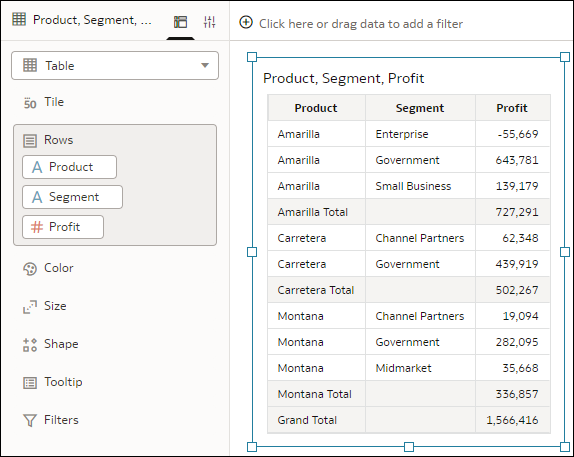
Por ejemplo, puede utilizar una tabla para mostrar las ganancias para cada producto según el segmento de clientes.
.png
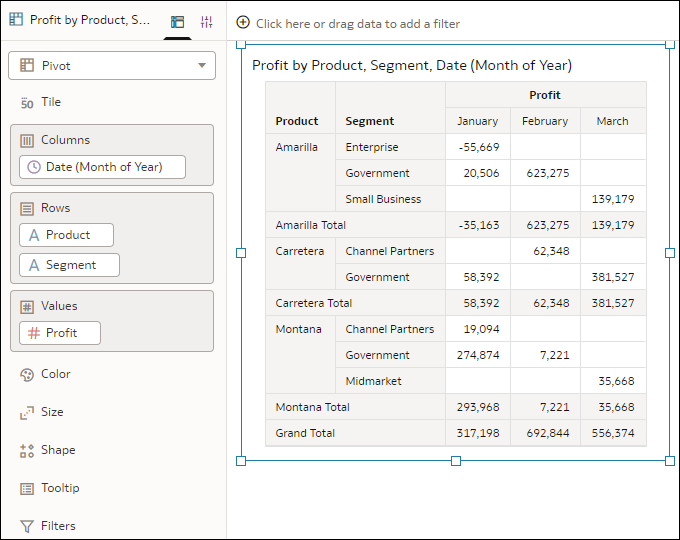
Puede utilizar una tabla dinámica para mostrar los mismos datos y agregar una columna de tiempo para desglosar las ganancias por mes. La tabla dinámica proporciona un resumen más claro de cada elemento de datos con totales agregados.
.png
Para intercambiar las columnas y las filas de una tabla dinámica, puede arrastrar los elementos de datos hasta diferentes destinos de colocación en el panel Gramática, o puede hacer clic y arrastrar el identificador de una columna o una fila de la visualización a otra área de la visualización.
- Configurar la fuente de diferentes celdas, como cabeceras, datos y totales
- Configurar los nombres de cabecera y las etiquetas de totales
- Activar o desactivar las acciones de datos disponibles para los consumidores
- Mostrar u ocultar sumas totales y subtotales
- Configurar el formato numérico de los valores de medida
- Identificación de contenido con pistas
- Resaltado de eventos de datos importantes con formato condicional
- Ocultación de columnas en visualizaciones
- Aplicación de formato a valores numéricos de visualizaciones
- Configuración de las opciones de escala para números y valores de moneda
- Exportar contenido del libro de trabajo en varios formatos
Ordenación de datos en tablas
Si una visualización de tabla incluye subtotales o contiene una dimensión, todas las ordenaciones de columna en columnas después del subtotal o la dimensión se ordenan en el grupo del subtotal.
Si trabaja con una vista de tabla con varias ordenaciones, el sistema siempre ordena primero por la última columna que haya ordenado. En algunos casos en que se muestran valores concretos en la columna de la izquierda, no puede ordenar la columna del centro. Por ejemplo, si la columna de la izquierda es Product y la columna del centro es Product Type, no puede ordenar la columna Product Type. Para solucionar este problema, intercambie las posiciones de las columnas y vuelva a realizar la ordenación.