7 Trabajar con el asistente de gestión de cambios
El asistente de gestión de cambios es una experiencia de chat basada en IA generativa en Oracle Fusion Cloud Enterprise Data Management que ayuda a los usuarios a interactuar con los datos, gestionarlos y modificarlos dentro de una vista mediante el uso del lenguaje natural.
Ventajas
-
El asistente de gestión de cambios le permite hacer preguntas, ejecutar consultas, crear y modificar solicitudes, y revisar los cambios en los datos directamente en una interfaz conversacional.
-
El asistente interpreta las peticiones de datos y realiza las acciones adecuadas (por ejemplo, recuperar información de nodo, ejecutar consultas de punto de vista, realizar cambios en los datos de una solicitud o proporcionar análisis de la solicitud) sin necesidad de especificar cómo se debe completar la tarea.
-
Después de iniciar una tarea en el asistente, puede desplazarse a las áreas correspondientes del punto de vista para ver y acotar los resultados. Por ejemplo, puede generar y ejecutar una consulta de punto de vista en el chat y, a continuación, abrir el separador Consulta de punto de vista para revisar y modificar la consulta utilizando herramientas estándar (consulte Consulta de un punto de vista). Cualquier actualización realizada fuera del chat se refleja en la conversación.
- El asistente puede sugerir acciones de seguimiento relevantes basadas en el contexto y los resultados actuales. Estas sugerencias le ayudarán a realizar el siguiente paso lógico (como acotar una consulta, explorar datos relacionados o realizar acciones en los resultados) sin necesidad de formular una nueva petición de datos desde cero.
Consideraciones
- La IA generativa debe estar activada en el entorno para poder utilizar el asistente. Consulte Activación de la IA generativa en Cloud EDM.
- Los usuarios que tengan al menos el permiso Participante (lectura) en una vista podrán acceder al asistente. Las acciones disponibles en el asistente dependen de los permisos de datos y el acceso a los datos que tenga. Si intenta realizar una tarea para la que no esté autorizado, el asistente muestra un mensaje que indica que la acción no está permitida.
Note:
- El asistente de gestión de cambios utiliza la IA generativa. Puede que el resultado de la IA generativa no siempre esté basado en hechos, o que no sea preciso o apropiado. El usuario es el responsable de revisar y utilizar el resultado de la IA generativa según su criterio.
- El asistente de gestión de cambios está soportado para las interacciones en inglés. Según el valor de Idioma en las preferencias de usuario (consulte Establecimiento de preferencias), el asistente puede generar respuestas en otros idiomas.
Descripción del asistente de gestión de cambios
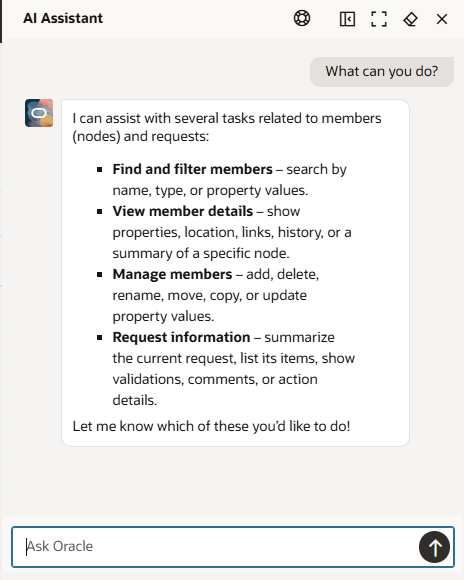
Puede acceder al asistente de gestión de cambios desde una vista. Haga clic en Ask Oracle desde cualquier punto de vista abierto dentro de una vista para mostrar el asistente.
En el asistente, están disponibles las siguientes acciones:
| Icono | Descripción |
|---|---|
Alinear  |
Fija el asistente a la derecha o a la izquierda de la ventana del explorador. |
Maximizar  |
Muestra el asistente en un formato más grande. Haga clic en Restaurar  para volver al formato estándar. |
Borrar sesión  |
Permite borrar el chat anterior e iniciar una nueva petición de datos.
Tip: Se recomienda utilizar Borrar sesión siempre que cambie contextos para las peticiones de datos (por ejemplo, al trabajar en un punto de vista diferente o con un nuevo conjunto de nodos). |
Ocultar  |
Oculta al asistente.
Note: Esto no borra el historial de conversaciones. Abra el asistente de nuevo para seguir trabajando con la conversación anterior. |
Enviar  |
Envía la petición de datos actual al asistente. También puede pulsar Intro para enviar la petición de datos. |
Para utilizar el asistente de gestión de cambios, escriba la petición de datos en el asistente y, a continuación, haga clic en Enviar o presione Intro para enviarla.
Casos de uso
A continuación, se muestran algunos casos de uso del asistente:
- Consulta de puntos de vista con el asistente: busque nodos en un punto de vista que cumplan determinados criterios y, a continuación, realice acciones en los nodos devueltos.
- Exploración de nodos con el asistente: obtenga el resumen, las propiedades, las ubicaciones, los enlaces y el historial de los nodos.
- Actualización de datos con el asistente: realice cambios en los nodos, las propiedades y las relaciones.
- Revisión de solicitudes con el asistente: obtenga un resumen, los comentarios, los participantes, los detalles del flujo de trabajo y el historial de la solicitud.
Tip:
¿Qué más puede hacer el asistente de gestión de cambios? ¡Pregúntelo!Enviar una petición de datos como "¿Qué puede hacer?" directamente en el asistente de gestión de cambios es una buena manera de obtener un resumen de las tareas que puede realizar.