Solicitud de usuario para crear conjuntos de reglas
A continuación, se muestra un ejemplo de una solicitud de usuario para crear seis conjuntos de reglas y agregarlos a un modelo denominado "Alternative SVC Allocations". La solicitud incluye una lista separada por comas de los conjuntos de reglas que se van a crear.
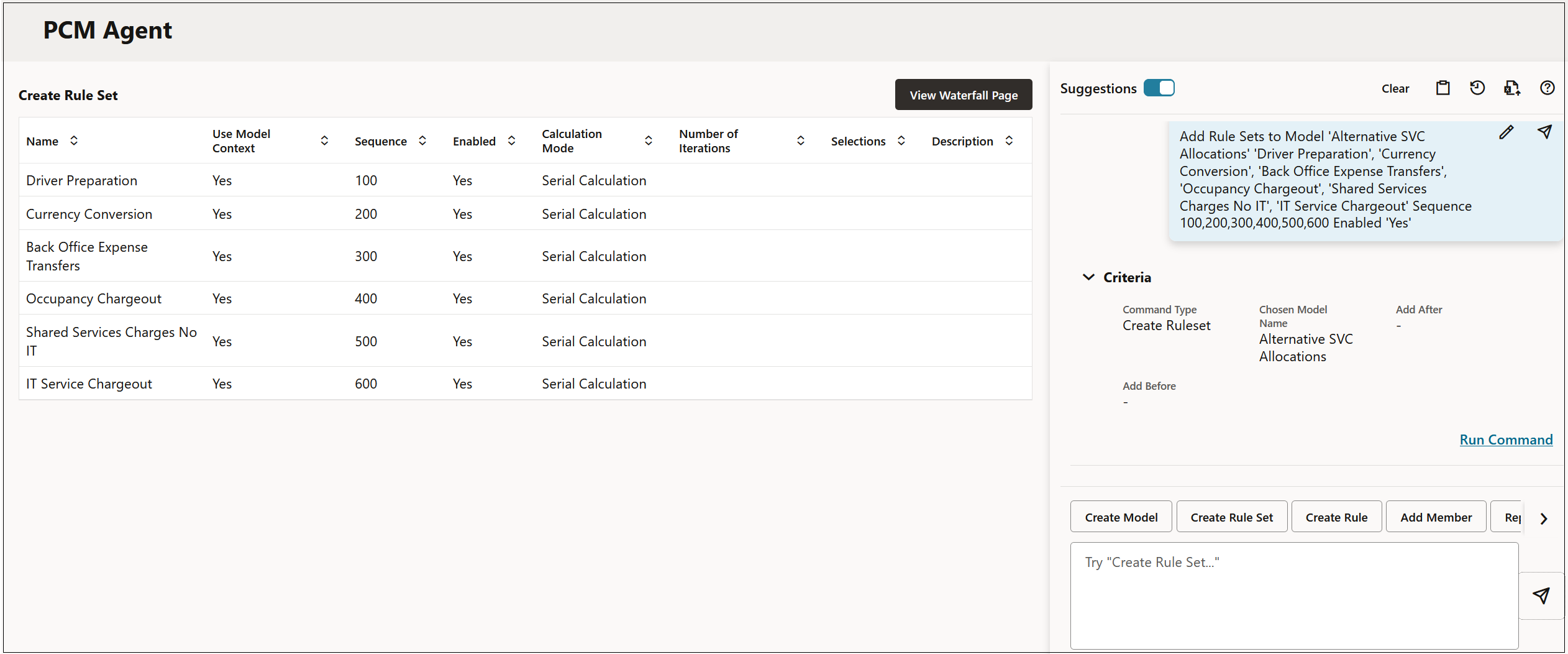
Add Rule Sets to Model 'Alternative SVC Allocations'
'Driver Preparation', 'Currency Conversion', 'Back Office Expense Transfers', 'Occupancy Chargeout', 'Shared Services Charges No
IT', 'IT Service Chargeout'
Sequence 100,200,300,400,500,600
Enabled 'Yes'
Como se muestra en este ejemplo, puede utilizar el Agente de PCM para crear varios conjuntos de reglas a la vez y definir las propiedades de los conjuntos de reglas. Puede introducir las propiedades en línea (por ejemplo, "Driver Preparation, Sequence 100", "Currency Conversion, Sequence 200", etc.); o, como se muestra aquí, puede colocar las propiedades en una fila independiente. La primera propiedad se asigna al primer conjunto de reglas, la segunda propiedad se asigna al segundo conjunto de reglas, etc. A pesar de que está creando seis conjuntos de reglas, solo tiene que definir "Enabled" en "Yes" una vez.
Después de introducir la solicitud de usuario y hacer clic en  (Enviar), la página Agente de PCM se actualiza con la información de la solicitud.
Figure 14-6 Vista previa de conjuntos de reglas
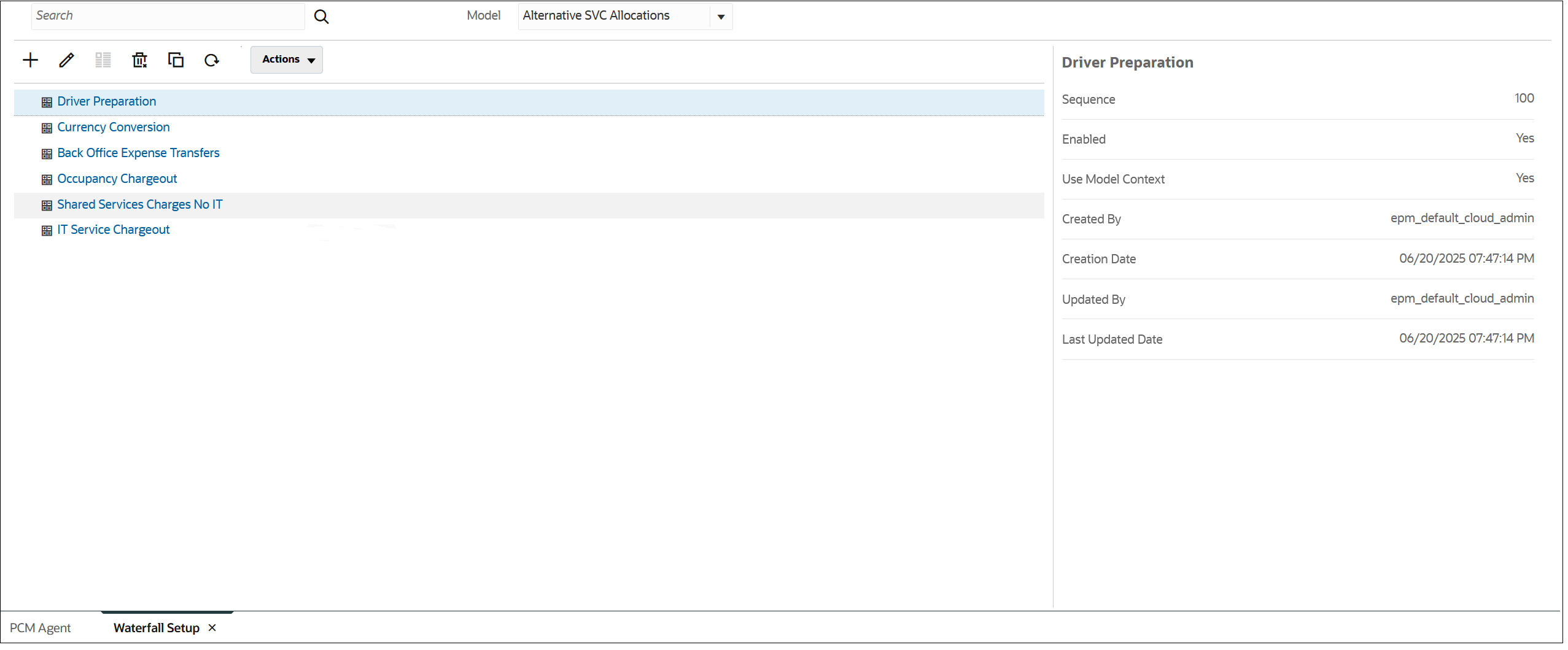
Haga clic en Ejecutar comando y, a continuación, haga clic en Ver página de cascadas para ver los nuevos conjuntos de reglas en el modelo "Alternative SVC Allocations".
Figure 14-7 Resultados de los conjuntos de reglas