Creación, confirmación y ejecución de comandos de modelado y análisis
Utilice la página Agente de PCM para solicitar ayuda con tareas de flujo de trabajo mediante la ejecución de comandos de modelado confirmados.
La primera vez que abre la página Agente de PCM, las acciones soportadas están disponibles como botones en la parte inferior derecha de la página. Las acciones soportadas son:
- Crear modelo
- Crear conjunto de reglas
- Crear regla
- Agregar miembro
- Reemplazar miembro
- Mostrar reglas
- Ejecutar rastreo
- Copiar reglas en conjunto de reglas
- Copiar reglas en un modelo
- Activar reglas
- Desactivar reglas
- Calcular modelo
Figure 14-1 La página Agente de PCM muestra las acciones soportadas por el agente de PCM
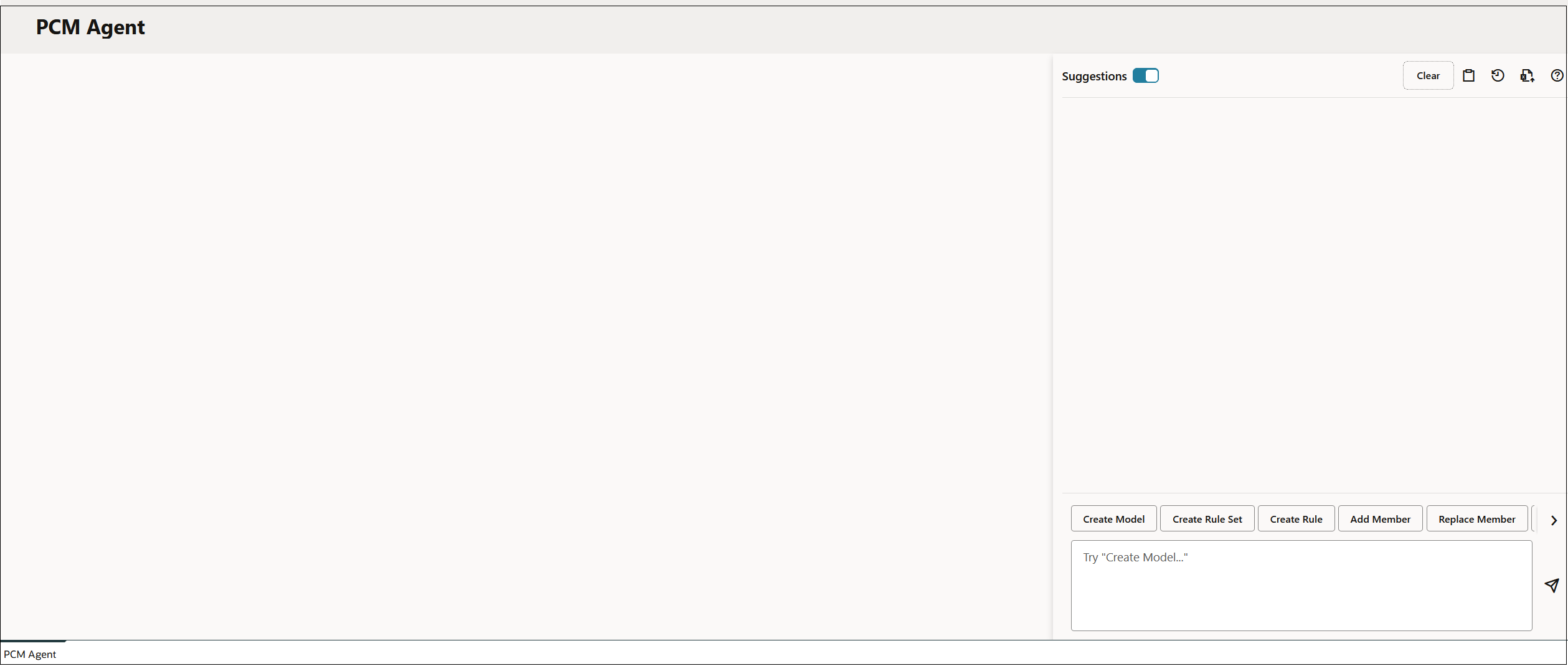
Puede seleccionar una acción haciendo clic en el botón que corresponde a la acción o escribiendo texto que describa la acción. Por ejemplo, para crear un modelo, puede hacer clic en  o escribir '"Crear modelo" en el cuadro de texto.
Puede acotar las acciones disponibles escribiendo la primera palabra de la acción. Por ejemplo, si escribe "crear", solo se muestran los botones con "crear" en la acción:
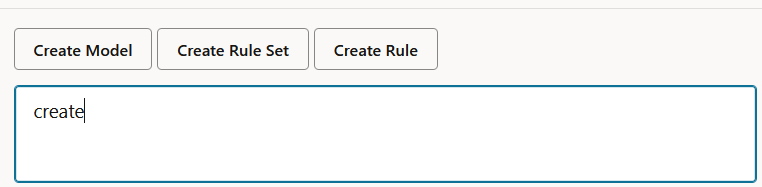
Al escribir texto o hacer clic en un botón para seleccionar una acción, la página Agente de PCM muestra la siguiente información relacionada con la acción:
-
Sugerencias: muestra los parámetros necesarios y opcionales. (Mueva el control deslizante situado junto a Sugerencias para activar o desactivar la visualización).
-
Solicitudes de ejemplo: proporciona ejemplos de solicitudes que puede realizar. Las solicitudes de ejemplo incluyen todos los parámetros necesarios y algunos o todos los parámetros opcionales.
Al introducir una solicitud para completar una acción, puede escribir la solicitud o hacer clic en  (Copiar en solicitud) junto a una de las solicitudes de ejemplo para copiar la solicitud en el cuadro de texto.
En el siguiente ejemplo, la primera solicitud de ejemplo para crear un modelo se copia en el cuadro de texto en la parte inferior de la pantalla.
Figure 14-2 La página Agente de PCM muestra solicitudes de ejemplo y sugerencias para crear un modelo
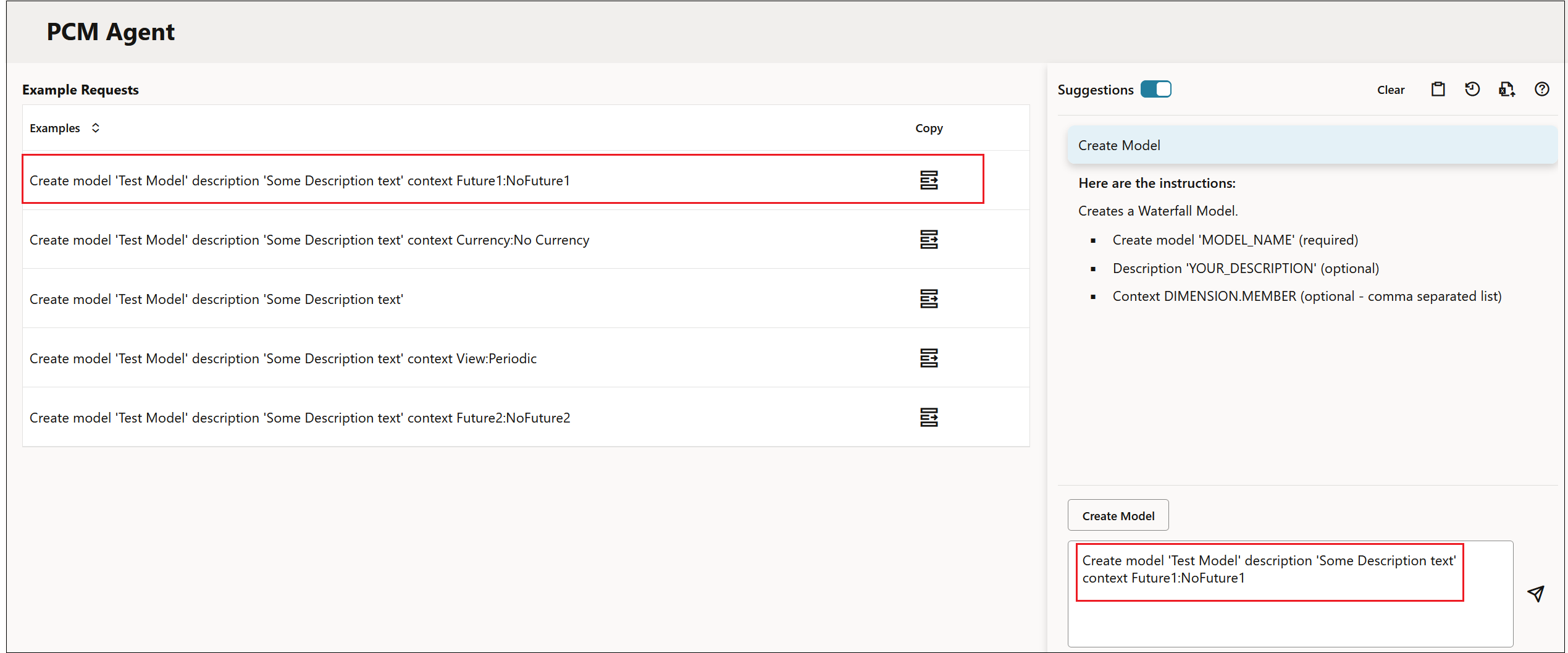
Si copia una solicitud de ejemplo, reemplace el texto entre comillas por valores de parámetros reales.
Cuando esté satisfecho con la solicitud, haga clic en  (Enviar).
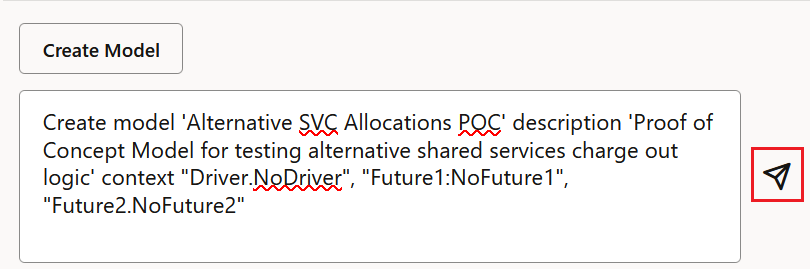
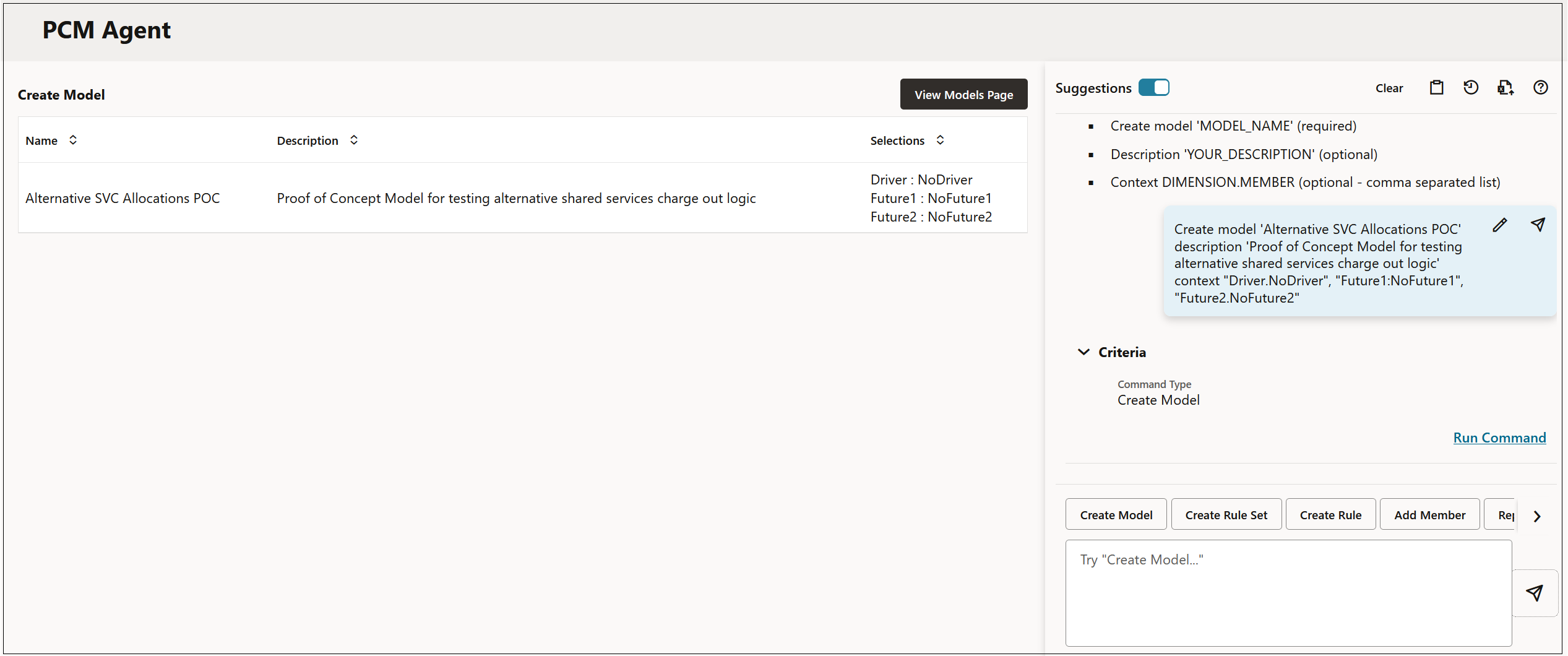
Después de hacer clic en (Enviar), la página Agente de PCM se actualiza con la información de solicitud.
Figure 14-3 La página Agente de PCM muestra la información de solicitud para crear un modelo
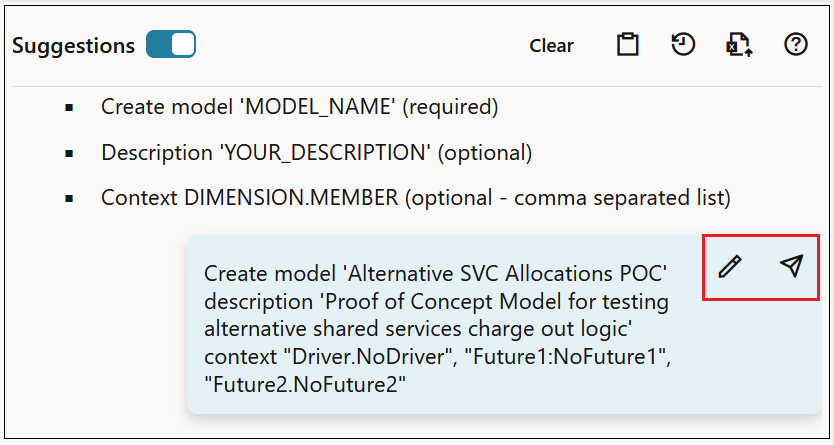
En este punto, puede revisar la solicitud. Si necesita realizar algún cambio, haga clic en  (Refinar) y, a continuación, en
  (Reenviar).
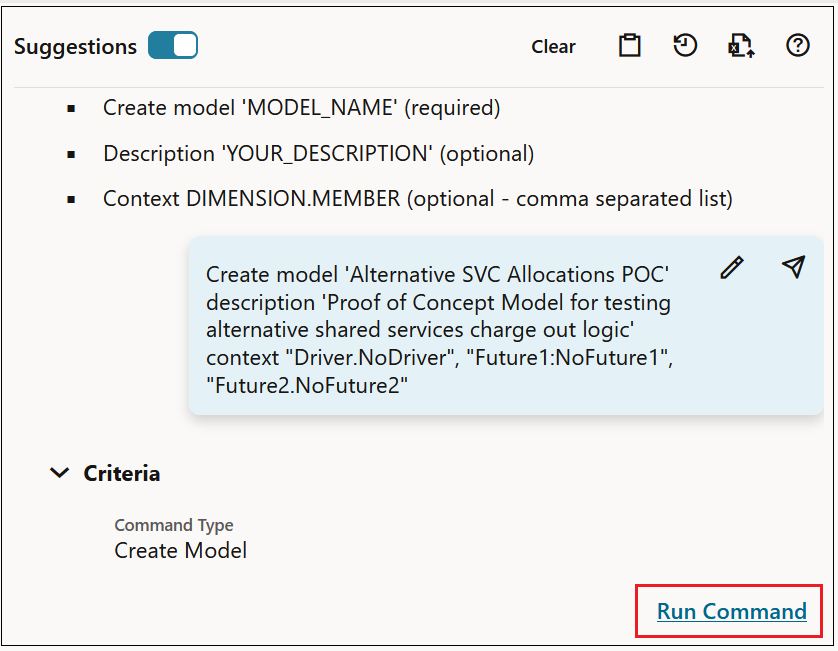
Cuando esté satisfecho con la solicitud, haga clic en Ejecutar comando.
Aparecerá un mensaje que indica que el comando se ha ejecutado correctamente, o mostrará los posibles errores. A continuación, puede seleccionar una opción para ver la acción para la que se ha diseñado la solicitud.
Por ejemplo, si introduce una solicitud para crear un modelo, puede hacer clic en Ver página de modelos para ver el modelo en la página Modelos.
Figure 14-4 Cuando se hace clic en Ver página de modelos, se abre la página Modelos en un separador nuevo
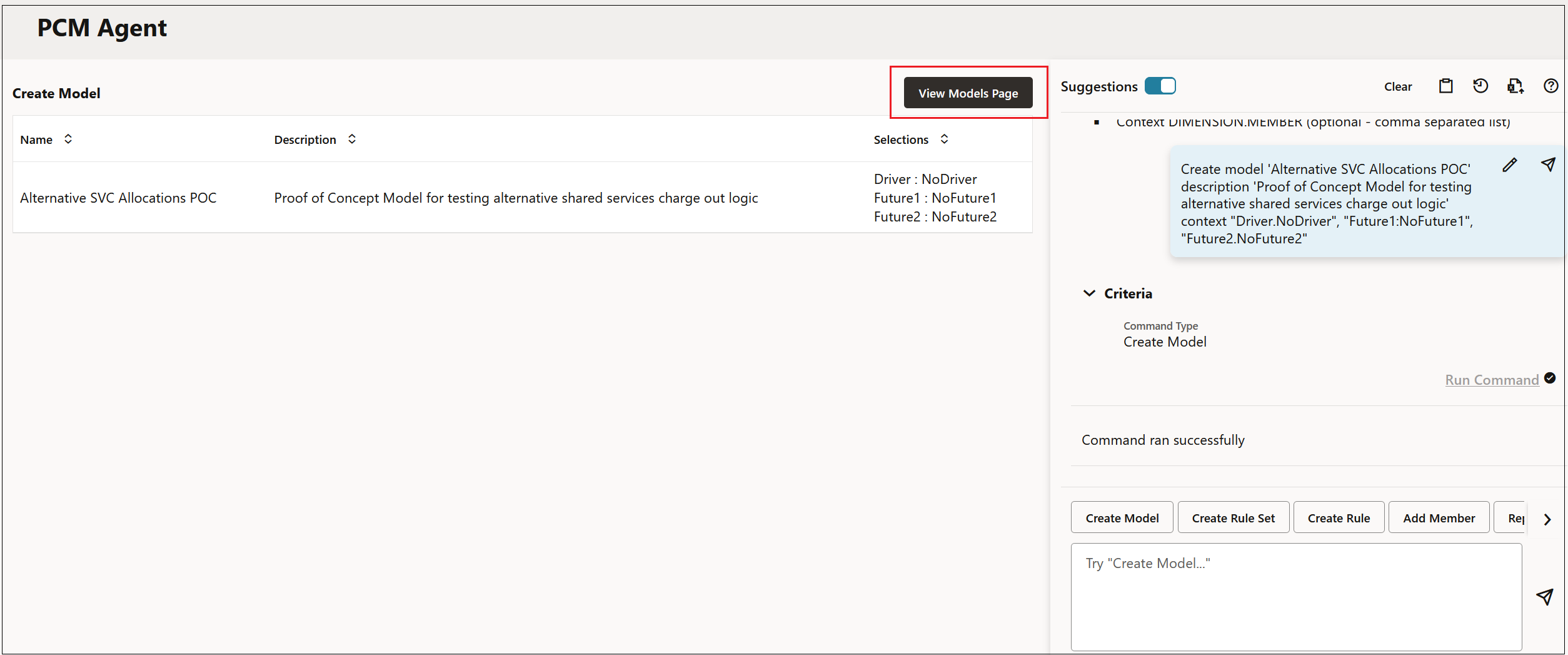
Figure 14-5 Página Modelos abierta en un nuevo separador que muestra el modelo creado con el Agente de PCM
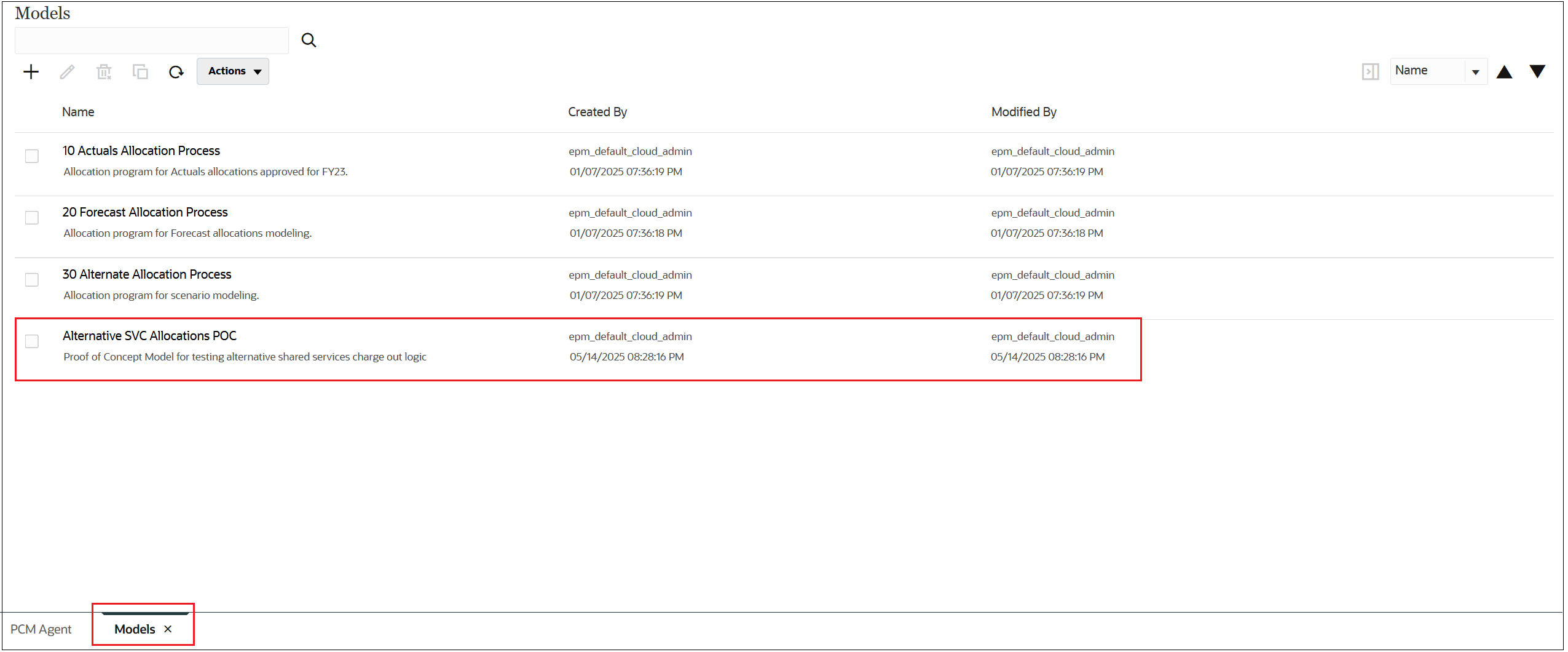
Para volver a la página Agente de PCM, haga clic en el separador Agente de PCM en la parte inferior de la página.
Otras acciones que puede realizar en la página Agente de PCM son:
-
Haga clic en Borrar para borrar la información de la solicitud en Sugerencias.
-
Haga clic en
 (Ver trabajos) para mostrar los trabajos creados para la solicitud.
 -
Haga clic en
 (Ejemplos) para mostrar solicitudes de ejemplo adicionales.
 -
Haga clic en
 (Exportar a Excel) para exportar un archivo CSV de historial de peticiones de datos a Excel, donde puede revisar todas las solicitudes que ha creado.