Uso de la búsqueda inteligente al crear una solicitud de usuario
El uso de la búsqueda inteligente al crear solicitudes de usuario mejora la productividad, ya que elimina la necesidad de desplazarse a otras pantallas para identificar los nombres de los artefactos que se incluirán en la solicitud.
Para utilizar la búsqueda inteligente, escriba un nombre de artefacto seguido de un espacio y, a continuación, escriba el símbolo @, seguido opcionalmente de uno o más caracteres incluidos en el valor que está buscando. Esto dispara una lista de valores para el artefacto.
Los resultados se devuelven con criterios de búsqueda que contienen "Empieza por" seguido de "Contiene". Por ejemplo, supongamos los siguientes miembros para una dimensión "Product" dentro de un cliente de fabricación donde la búsqueda es "all"; los miembros se devolverían de la siguiente manera:
"All Packaging Products"
"All Products"
"All Tool Products"
"Ball-pen Hammer"
"Halligan Bar"
"Metallized Pouches"
"Pallet Wrap"
"Wallboard Saw"
Cuando se selecciona un valor, este se coloca en la ubicación del cursor entre comillas.
En la siguiente tabla se muestran los artefactos que permiten la búsqueda y que puede introducir en una solicitud de usuario.
Table 14-1 Artefactos que permiten la búsqueda en una solicitud de usuario
| Artefacto | Disparador de palabra clave | Entrada de ejemplo | Selección de ejemplo | Resultado de ejemplo |
|---|---|---|---|---|
| Componente | component | @S | Origen | component Source |
| Dimensión | dimension | @P | Product | dimension 'Product' |
| Primer paso de miembro | member | @P | Product | member 'Product. |
| Segundo paso de miembro | member | 'Product.B | Bikes | member 'Product.Bikes' |
| Modo | mode o execution mode | @S | Serial | mode Serial |
| Modelo | model | @10 | Proceso de asignación basado en 10 valores reales | model '10 Actuals Allocation Process' |
| Regla | rule | @act | Assembly Activity Assignment | rule 'Assembly Activity Assignment' |
| Conjunto de reglas | ruleset o rule set | @b |
Customer Product Region Profitability Cálculo |
ruleset 'Customer Product Region Profitability Calculation' |
| Tipo de regla | ruletype o rule type | @a | Allocation | ruletype Allocation |
Ejemplos de búsqueda inteligente
Ejemplo 1
En el siguiente ejemplo se muestra el uso de la búsqueda inteligente al crear una solicitud de usuario para mostrar las reglas del modelo "10 Actuals Allocation Process" del conjunto de reglas "Activity Costing" con la dimensión/miembro "Entity.Machining" en el componente "Source".
-
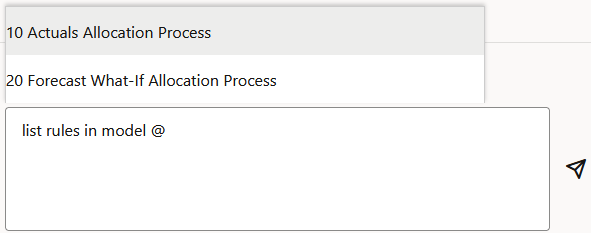
Comience escribiendo list rules in model @ y, a continuación, seleccione el modelo 10 Actuals Allocation Process en la lista emergente de modelos disponibles.
-
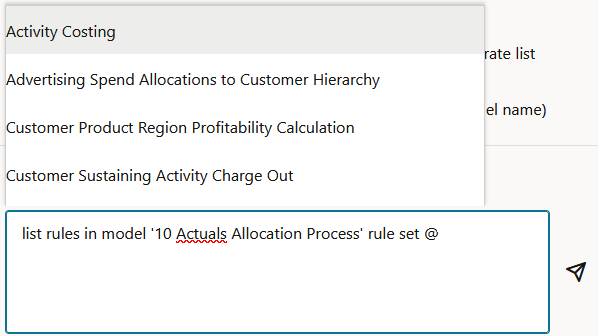
Con el cursor al final de la solicitud, introduzca un espacio, escriba rule set @ y, a continuación, seleccione Activity Costing en la lista emergente de conjuntos de reglas disponibles.
-
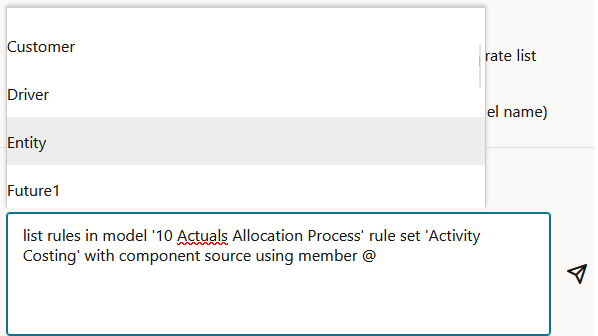
Con el cursor al final de la solicitud, introduzca un espacio, escriba with component source using member @ y seleccione Entity.
-
Con el cursor después de Entity., seleccione Machining en la lista de miembros disponibles.
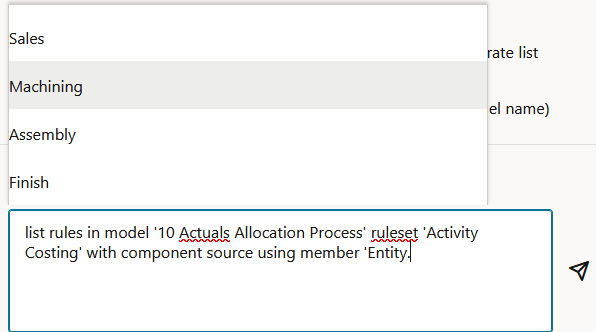
-
Haga clic en
 para enviar la solicitud de usuario.
La solicitud aparece en la página Agente de PCM como se muestra a continuación:
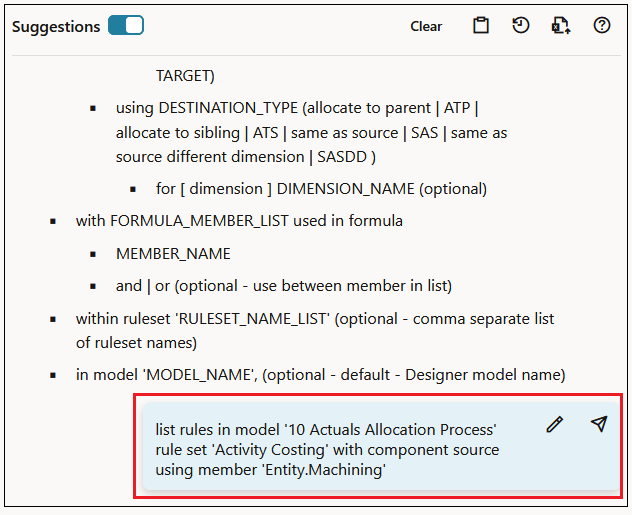
Ejemplo 2
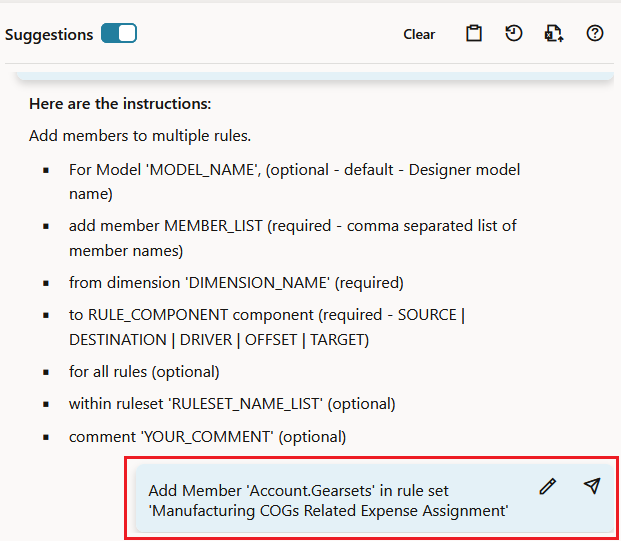
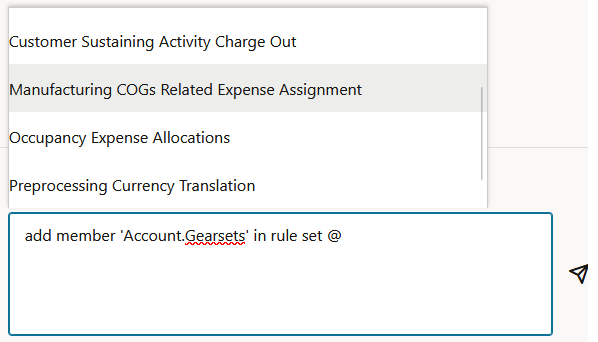
En el siguiente ejemplo se muestra el uso de la búsqueda inteligente cuando se crea una solicitud de usuario para agregar el miembro "Account.Gearsets" en el conjunto de reglas "Manufacturing COGs Related Expense Assignment".
-
Comience escribiendo Add Member @ y, a continuación, seleccione Account en la lista emergente.
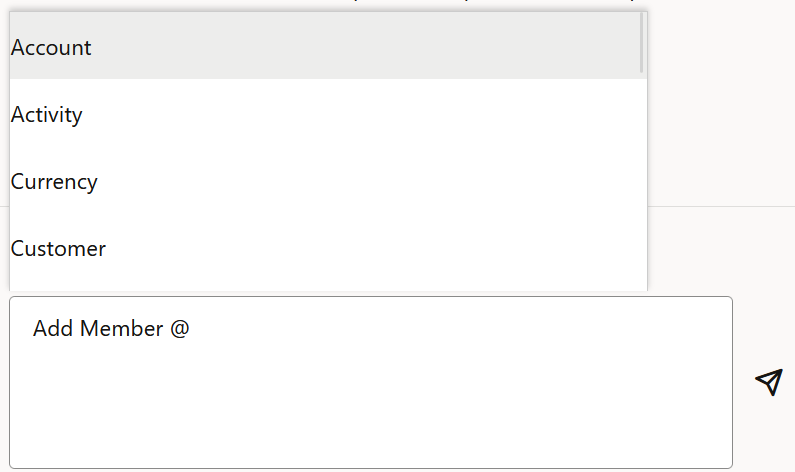
-
Con el cursor después de Account., escriba G.
Al hacerlo, aparece una lista de todos los miembros que tienen G en el nombre. Seleccione Gearsets en la lista emergente.
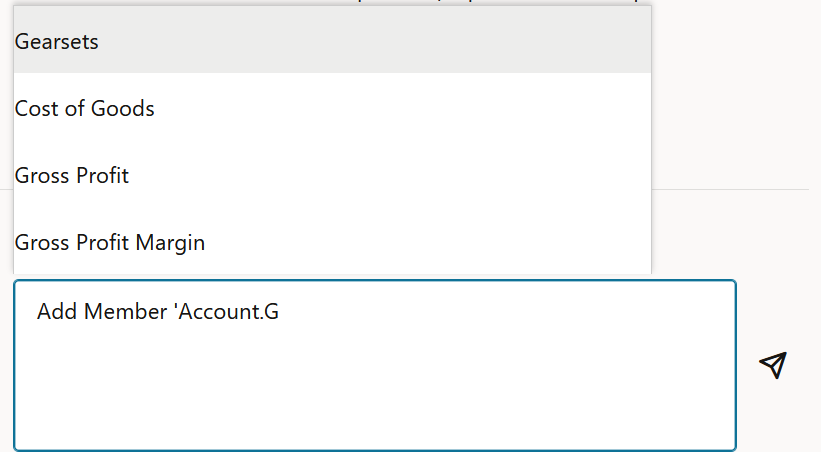
-
Con el cursor al final de la solicitud, introduzca un espacio, escriba in rule set @, y seleccione Manufacturing COGs Related Expense Assignment en la lista emergente.
-
Haga clic en
(Enviar) para enviar la solicitud del usuario.La solicitud aparece en la página Agente de PCM como se muestra a continuación: