Uso del Asistente de rendimiento de PCM Agent para ayudar a identificar y resolver incidencias de rendimiento de cálculo
Para ayudar a identificar y resolver incidencias de rendimiento al ejecutar cálculos, puede usar el Asistente de rendimiento de PCM Agent para resumir los cuellos de botella de rendimiento de cálculo y las mejores prácticas. El Asistente de rendimiento utiliza la IA generativa (GenAI) para proporcionar una visión general detallada de los factores que influyen en el rendimiento de los trabajos de cálculo, centrándose tanto en evaluaciones individuales como en análisis comparativos. La IA examina diversos elementos que propician las incidencias de rendimiento, y todos ellos pueden afectar de forma significativa la eficiencia del procesamiento. Los análisis proporcionados tienen como objetivo mejorar la comprensión de la dinámica de rendimiento y fundamentar el desarrollo de estrategias de optimización para los cálculos.
Las recomendaciones y sugerencias le proporcionarán información valiosa que puede ayudarle a identificar cuellos de botella de rendimiento antes de ponerse en contacto con los Servicios de Soporte Oracle.
Note:
El Asistente de rendimiento utiliza la IA generativa. Puede que la salida de la IA generativa no siempre sea precisa o esté basada en hechos. El usuario es el responsable de revisar y utilizar el resultado de la IA generativa según su criterio.En las siguientes áreas se ofrecen sugerencias y recomendaciones para mejorar el rendimiento del cálculo:
| Sugerencia | Lo que muestra | Ejemplo de recomendación |
|---|---|---|
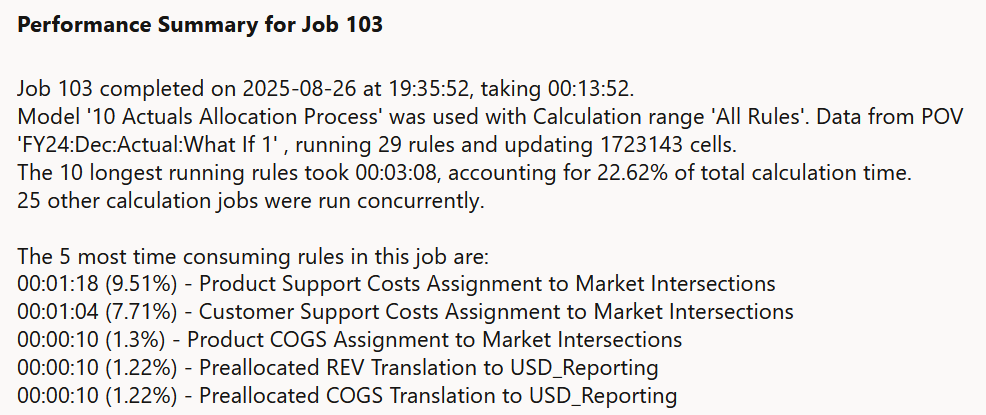
| Resumen de rendimiento para el trabajo |
Resume los resultados clave de rendimiento de un trabajo para ayudarle a identificar posibles áreas problemáticas que puedan estar ralentizando el rendimiento del cálculo. |
 |
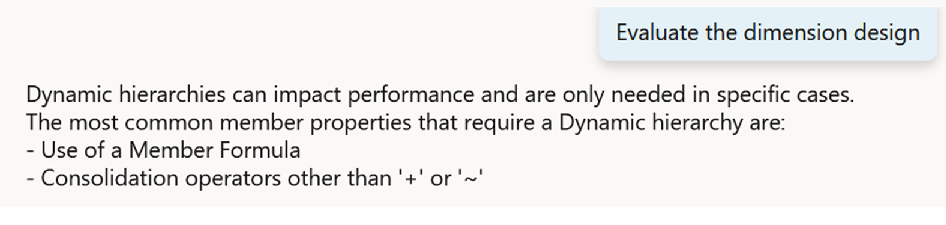
| Evaluar el diseño de dimensiones |
Proporciona las mejores prácticas sobre cómo diseñar el tipo de jerarquía de sus dimensiones para mejorar el rendimiento del cálculo. |
 |
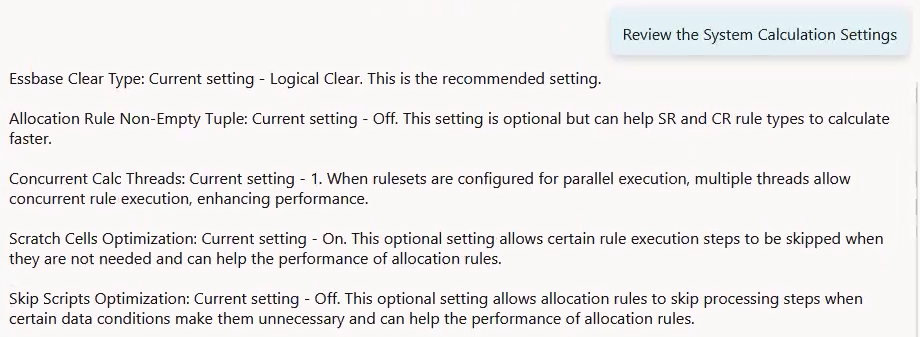
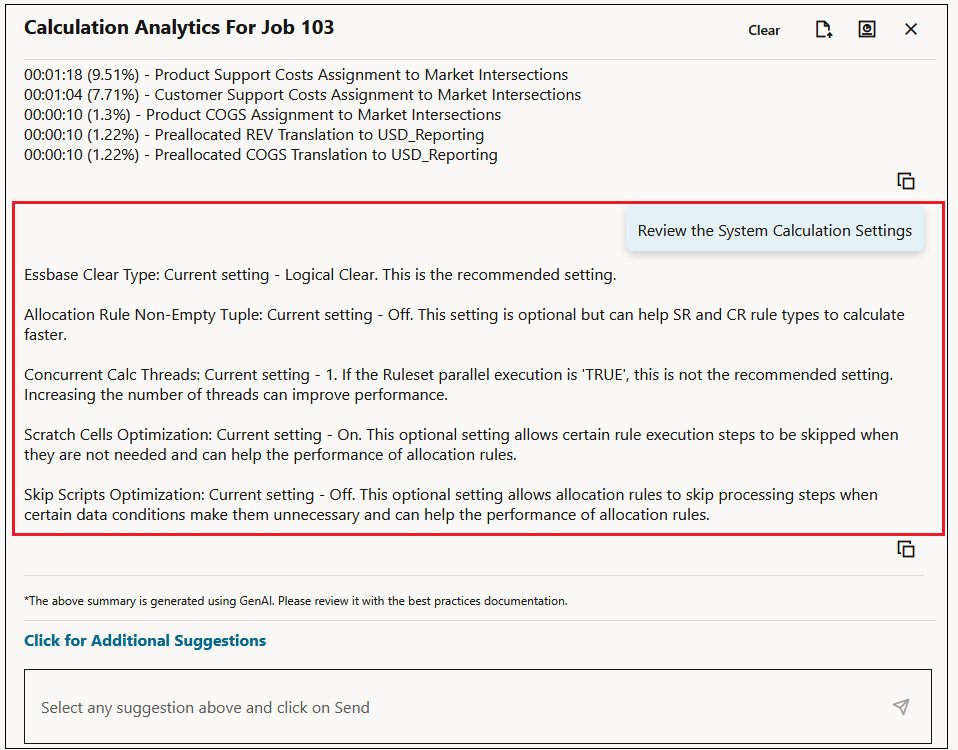
| Revisar la configuración de cálculo del sistema |
Muestra los valores actuales de "Tipo de borrado de Essbase", "Tupla no vacía de regla de asignación", "Subprocesos de cálculo simultáneos", "Optimización de nuevas celdas" y "Optimización Omitir scripts", para que pueda ver lo que se debe cambiar para mejorar el rendimiento del cálculo. Para obtener más información sobre las propiedades, consulte Gestión de configuración de la aplicación y el sistema. |
 |
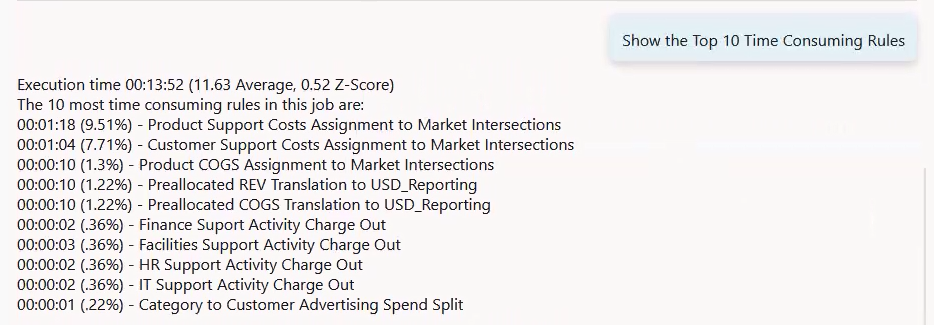
| Mostrar las 10 reglas que requieren más tiempo |
Muestra las 10 reglas que requieren más tiempo del trabajo. Esto le permite centrarse en reglas individuales que están ralentizando el rendimiento del cálculo y ajustarlas. |
 |
| Comparar trabajo con trabajos históricos similares |
Compara el rendimiento de ejecución de un trabajo específico con otros trabajos ejecutados recientemente con la misma configuración en el mismo modelo. La información comparada incluye la media y Puntuación Z para el tiempo de ejecución, el recuento de reglas y las celdas actualizadas para el trabajo específico con valores de trabajos con configuraciones similares. Esto le ayuda a comprobar si algo ha cambiado para que la ejecución del trabajo sea más lenta. |
 |
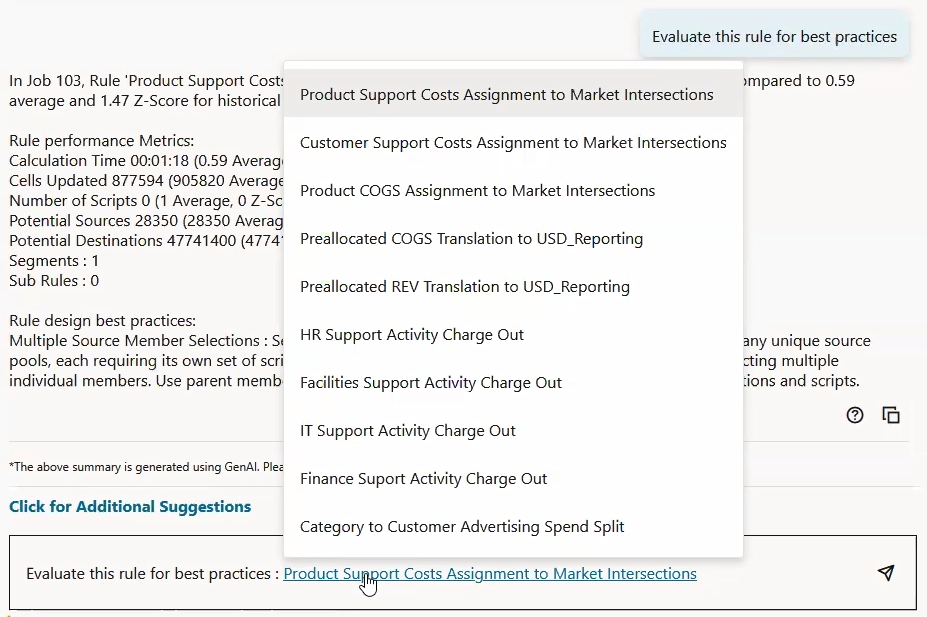
| Evaluar la regla en relación con las mejores prácticas |
Evalúa la regla para comprobar si sigue las mejores prácticas. Siga las recomendaciones de mejores prácticas para que la regla se ejecute más rápido. Puede revisar las 10 reglas que requieren más tiempo desde aquí. Inicialmente, se muestra el enlace de la regla que tarda más en ejecutarse. Haga clic en esta regla para mostrar las 10 reglas que requieren más tiempo. Puede seleccionar cualquiera de estas reglas para revisar sus detalles y realizar cambios para que la regla pueda ejecutarse más rápido. |
 |
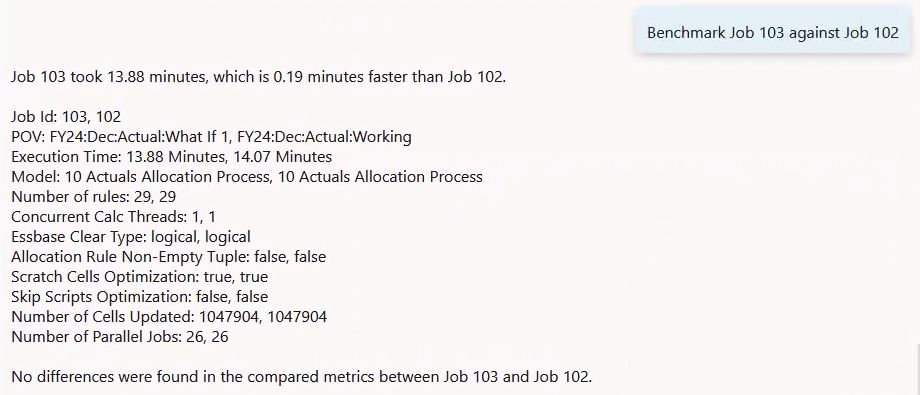
| Trabajo de referencia |
Compara dos trabajos. Por ejemplo, si tiene un trabajo que solía ser rápido, pero ahora es lento, puede comparar el trabajo rápido y el lento para ver qué ha cambiado. Al comparar trabajos, debe seleccionar un trabajo que comparar con el trabajo de referencia. De forma predeterminada, todos los trabajos con el mismo tipo y modelo de procesamiento se muestran como trabajo de referencia. Seleccione un trabajo de comparación haciendo clic en el hiperenlace del trabajo. |
 |
Para utilizar el Asistente de rendimiento:
-
En la página Inicio, seleccione Modelado y, a continuación, Análisis de cálculo.
-
En la página Análisis de Cálculo, seleccione un registro del cálculo.
-
Haga clic en Analizar rendimiento.
-
Haga clic en
 para ver las sugerencias del Asistente de rendimiento.
La información inicial que aparece es un resumen de rendimiento del trabajo seleccionado. Seleccione Haga clic para obtener sugerencias adicionales para mostrar una lista desplegable en la que puede seleccionar sugerencias adicionales.
Figure 12-1 Sugerencias del Asistente de rendimiento
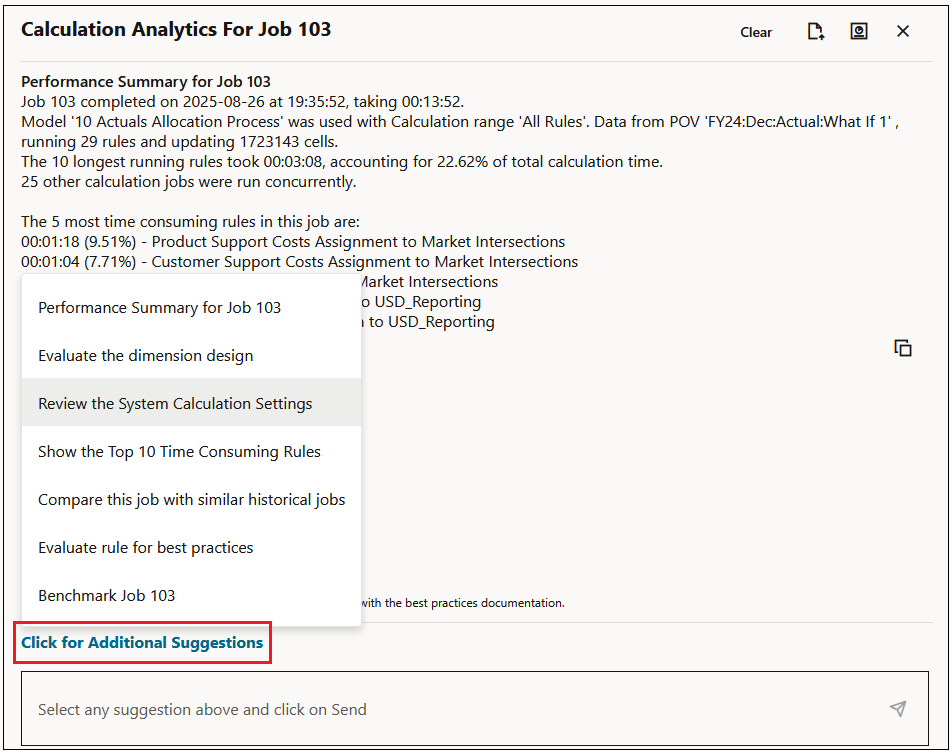
Después de seleccionar una sugerencia, haga clic en  (Enviar) para mostrar la recomendación del Asistente de rendimiento.

Tip:
- Para copiar una recomendación específica, haga clic en
 junto a la recomendación y, a continuación, pegue el texto en otro programa.
 -
Para exportar todas las recomendaciones para las que ha seleccionado una sugerencia, haga clic en
 . Las recomendaciones se exportan a un archivo .txt titulado
 appName_CalcAgent.txt. -
Para crear un Resumen de análisis de rendimiento de cálculo, haga clic en
 . El resumen proporciona los detalles más útiles sobre los cálculos. Las recomendaciones se exportan a un archivo .txt titulado
 appName_Calc_Performance_Analysis_Summary_jobId.txt.
Tip:
Consulte el tutorial Análisis del rendimiento de trabajos de cálculo para obtener instrucciones detalladas paso a paso sobre el uso del Asistente de rendimiento para ayudar a identificar y solucionar incidencias de rendimiento de cálculo.