Creación de una consulta de datos adicionales
La creación de una consulta es el primer paso en la creación de un informe personalizado.
Para crear consultas:
- En la página de inicio, seleccione Aplicación y, a continuación, el informe (por ejemplo, Informes de no consolidación).
- En el separador Consultas, seleccione Nueva.
- En la pantalla Nueva consulta, introduzca un Nombre y una Descripción opcional.
-
En Tipo, seleccione una opción:
-
Consulta de parámetro
El tipo de consulta de parámetro se utiliza para presentar una lista de opciones que puede especificar para este valor de parámetro. La consulta de parámetro le permite presentar una lista de opciones que se utilizan al introducir un valor de parámetro para una consulta de informe, en la que la lista de opciones no es un simple atributo ya definido, sino una consulta compleja que debe definir.
Este ejemplo de consulta de parámetro proporciona una lista de todos los períodos de consulta del gestor de datos adicionales:
SELECT PERIOD_ID, PERIOD_NAME FROM FCC_PERIODSWHERE APP_ID=1 -
Consulta de informe
Seleccione los registros que se van a incluir en el informe. Puede aplicar un filtro de seguridad para que los usuarios solo puedan ver los datos que se les ha autorizado a ver según sus roles y los informes que se les han asignado. Para aplicar un filtro de seguridad a una consulta de informe, agregue la siguiente sintaxis al final de la sentencia WHERE CLAUSE de la consulta.
$FCC_SECURITY_CLAUSE$
-
-
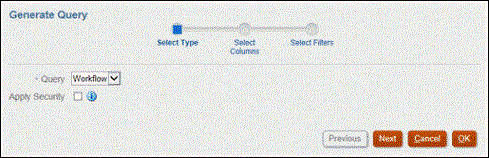
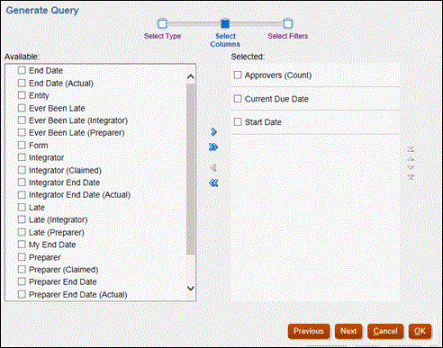
Haga clic en Generar consulta para crear la consulta. La ventana Generar consulta le ayuda a crear una consulta en la base de datos, ya que le permite seleccionar cualquier atributo existente en el producto para utilizarlo como filtro o realizar una consulta. Esta ventana tiene tres secciones: Seleccionar tipo, Seleccionar columnas y Seleccionar filtros. A continuación, el sistema genera el SQL para que coincida con los atributos y filtros especificados, momento en el que puede modificarlo y mejorarlo.
- En Seleccionar tipo, seleccione lo siguiente:
- En Módulo, seleccione Gestor de datos adicionales.
- En Consulta, seleccione Flujo de trabajo.
- Opcional: Seleccione la casilla de verificación Aplicar seguridad para aplicar automáticamente el filtro de seguridad de usuario a la consulta generada. De esta forma se aplica el token de seguridad a la consulta, que se rellenará con el SQL apropiado cuando se genere el informe.
- Haga clic en Siguiente.
- En Seleccionar columnas, seleccione las columnas que se van a mostrar en la consulta y, a continuación, haga clic enSiguiente.
- En Seleccionar filtros, haga clic en Crear condición o en Crear grupo de condiciones y seleccione las condiciones para crear los filtros para crear la consulta.

- En Seleccionar tipo, seleccione lo siguiente:
- Haga clic en Aceptar.
La ventana Generar consulta se cierra y la consulta SQL generada aparece en el campo Consulta de la ventana Nueva consulta.
- Opcional: si desea utilizar el informe en el futuro, haga clic en Generar XML de ejemplo.
- Haga clic en Guardar.
- Para probar si la consulta da errores:
- Haga clic en Validar en el cuadro de diálogo Nueva consulta.

La consulta se muestra en el separador Consultas.
Nota:
Se puede suprimir una consulta o duplicar una consulta fácilmente mediante el menú Acción. - Haga clic en Validar y explicar plan para validar la consulta y generar también el plan de ejecución de esa consulta. Se genera un archivo .txt con el mismo nombre que la consulta. Puede ver o descargar el plan generado.
Abra este archivo para ver el plan generado que contiene la secuencia de pasos que se realiza para ejecutar esta consulta. Si el rendimiento de una consulta no es óptimo, puede utilizar este plan para conocer la causa del problema y determinar la mejor manera de mejorar el rendimiento de la consulta.
- Haga clic en Validar en el cuadro de diálogo Nueva consulta.
Modificación de una consulta
Un administrador del sistema puede editar una consulta de datos adicionales.
- En la página de inicio, seleccione Aplicaciones. A continuación, seleccione Informes de no consolidación.
- En el separador Consultas, seleccione Editar en
 junto a la consulta que está editando.
Nota:
Si está bloqueado, póngase en contacto con el administrador del sistema para que lo desbloquee. - En Editar consulta, edite la información según sea necesario.
- Cuando haya terminado de realizar los cambios, haga clic en Guardar y cerrar.
Consulte también la guía Guía de tablas de datos - Administrador de datos adicionales para obtener más información sobre las tablas del Administrador de datos adicionales, así como sus columnas, claves primarias, índices y claves ajenas, si corresponde.