Affichage des informations d'audit du module Correspondance de transactions
L'onglet Correspondance de transactions sous Audit fournit des informations d'audit pour les types de correspondance.
Les informations d'audit sont disponibles pour les artefacts de type de correspondance suivants :
- Règles d'alerte
- Règles de mapping de catégorie
- Sources de données
- Attributs de source de données
- Mappings d'attributs par défaut
- Mappings d'attributs de journal
- Processus de correspondance
- Règles de correspondance
- Détails d'ajustement de règle de correspondance
- Attributs des détails d'ajustement de règle de correspondance
- Conditions de règle de correspondance
- Groupes de règles de correspondance
- Types de correspondance
- Types de transaction
- Sources de données de type de transaction
Pour afficher les informations d'audit des types de correspondance, procédez comme suit :
- (Facultatif) Filtrez les informations pour afficher les informations d'audit requises.
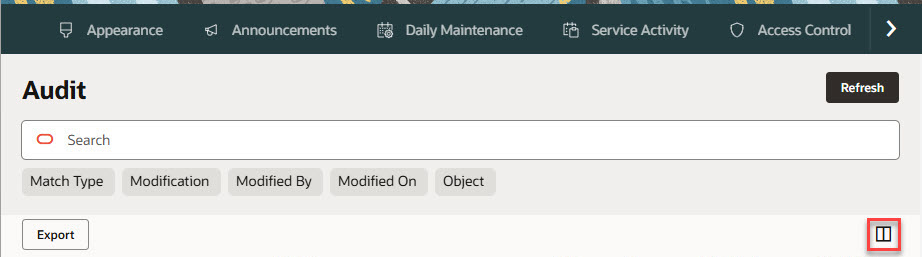
Les informations d'audit peuvent être filtrées à l'aide des filtres suivants : Type de correspondance, Modification, Modifié par, Modifié le et Objet.
Lorsque vous sélectionnez un filtre, il apparaît dans Rechercher, avec une liste déroulante. Sélectionnez une ou plusieurs valeur(s). Elles serviront à filtrer les informations d'audit affichées. Dans l'image suivante, le filtre Type de correspondance est sélectionné.

- (Facultatif) Cliquez sur l'icône Personnaliser les colonnes pour sélectionner les colonnes à afficher.
Vous pouvez exporter les informations d'audit affichées dans un fichier .csv en cliquant sur Exporter.