Import de transactions pré-mappées pour le module Correspondance de transactions
La première étape pour rapprocher des comptes à l'aide du module Correspondance de transaction consiste à importer des données. Vous pouvez importer deux types de données : des transactions et des soldes.
Import de transactions
Prenez en compte les informations suivantes concernant l'import de transactions :
- Les transactions sont toujours importées en tant que nouvelles transactions, car aucune méthode ne permet de mettre totalement à jour les transactions précédemment importées.
Toutefois, l'API REST peut être utilisée pour mettre à jour une transaction sans correspondance, si nécessaire. Reportez-vous à la section Mise à jour de transactions sans correspondance dans le guide API REST.
-
Pour préserver l'intégrité des données lors du chargement des transactions, le type de correspondance est verrouillé pendant l'exécution du job Importer les transactions. Un message s'affiche pour avertir l'utilisateur du verrouillage temporaire.
Des jobs d'import de transactions supplémentaires peuvent également être exécutés en parallèle pour le même type de correspondance si aucun autre job (tel que la correspondance automatique) n'est exécuté pour ce type de correspondance.
- Vous pouvez indiquer que la correspondance automatique s'exécute dès la fin de l'import d'une transaction. Toutefois, s'il est prévu que plusieurs jobs d'import de transactions soient exécutés en parallèle pour le même type de correspondance, il est recommandé d'exécuter la correspondance automatique séparément, une fois tous les jobs d'import de transactions terminés, car l'exécution de la correspondance automatique nécessite un verrouillage du type de correspondance.
- Toute erreur survenant pendant l'import entraînera l'annulation de l'intégralité de l'import et la définition du statut du job sur Echec. Les erreurs seront consignées de sorte que les utilisateurs puissent les corriger et relancer l'import.
- Les super utilisateurs ne peuvent importer des transactions que dans les profils qui relèvent de leur filtre de sécurité.
- Le fichier d'import est enregistré sous la forme d'un fichier ZIP compressé dans la base de données et vous pouvez le télécharger à partir de l'écran Historique des jobs.
- L'import de transactions n'est pas autorisé si la date comptable de transactions est antérieure à la date limite de purge. Le journal d'import contient un message d'erreur indiquant que l'import a échoué. Cela s'applique aux profils du module Correspondance de transactions intégrés au module Conformité de rapprochement.
- L'import de transactions de correspondance de transactions rouvre automatiquement le rapprochement sans message de confirmation d'avertissement si la période n'est pas verrouillée et qu'il existe dans le fichier une ou plusieurs date(s) comptable(s) antérieure(s) ou identique(s) à la date limite de clôture. Reportez-vous à la section Fermeture et verrouillage des périodes dans le guide Paramétrage et configuration d'Account Reconciliation.
- Les attributs de nombre pour une source de données utilisés pour les champs de montant peuvent atteindre au maximum 15 chiffres au total et 12 chiffres après précision. Les nombres sont arrondis à 2 décimales pour les calculs de la variance. Les nombres comptant jusqu'à 15 chiffres au total sont pris en charge sans perte de précision. Ainsi, tous les exemples suivants sont valides :
1234567890123,4512345678901234,5123456789012,3451234,56789012345
Format de fichier
Le fichier d'import doit répondre aux exigences suivantes :
- Le fichier doit être au format .csv (valeurs séparées par une virgule).
- Le fichier doit inclure une ligne d'en-tête contenant des en-têtes de colonne qui correspondent à l'ID d'attribut dans la définition de la source de données.
- Le fichier doit inclure une colonne ID de compte pour déterminer le rapprochement auquel la transaction est affectée.
- Les transactions de plusieurs rapprochements peuvent être importées dans le même fichier, tant qu'elles utilisent le même type de correspondance.
- Exemple d'un fichier de chargement :
ID de compte, date de comptabilité, montant, numéro de facture100-1003,20-APR-2019,1100.00,145292100-1003,19-APR-2019,461.68,145293100-1003,20-APR-2019,1550.00,145294 - Le fichier doit inclure la colonne Date requise représentant la date comptable qui détermine la période comptable à laquelle appartient la transaction. Cette date affectée à chaque transaction permet de réaliser tous les calculs de fin de période.
- Le fichier doit inclure la colonne Montant requise représentant le montant de la transaction de la source ou du sous-système. Affecté à chaque transaction, ce "montant d'équilibrage" permet de réaliser tous les calculs de fin de période.
- Pour plus d'informations sur le format des attributs de date dans une source données, reportez-vous à la section Définition des sources de données.
- La barre oblique inverse "\" est un caractère spécial dans les imports de fichier. Le système lit le caractère suivant une barre oblique inverse "tel quel". Pour charger correctement des données contenant une barre oblique inverse à partir d'un fichier CSV, vous devez utiliser une double barre oblique inverse \\.
Import de transactions
Pour importer des transactions, procédez comme suit :
- Sur la page d'accueil, cliquez sur Application, puis sélectionnez Jobs.
- Sélectionnez Correspondance de transactions.
- Cliquez sur Actions, puis sélectionnez Importer les transactions.
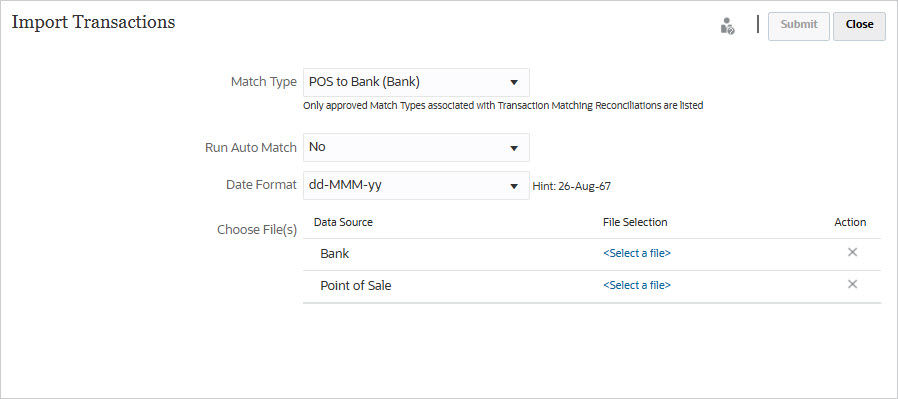
-
Sélectionnez un type dans Type de correspondance pour lequel les transactions doivent être importées.
Le système utilise le type de correspondance sélectionné comme sélection par défaut pour les jobs d'import de transactions ou de correspondance automatique ultérieurs pendant toute la durée de la session en cours. Afin d'exécuter la correspondance automatique pour un autre type de correspondance, modifiez la sélection Type de correspondance dans la boîte de dialogue Exécuter la correspondance automatique.
- Indiquez si la correspondance automatique doit être exécutée une fois l'import terminé. Un mécanisme de verrouillage appliqué au rapprochement empêche d'apporter des modifications si une correspondance automatique est en cours. Un message informe l'utilisateur du verrouillage temporaire.
Remarque :
Si vous devez exécuter une correspondance automatique sans import, utilisez Application, puis Jobs et Correspondance de transactions, et sélectionnez Exécuter la correspondance automatique dans le menu Actions. - Dans Format de date, sélectionnez le format des champs de date du fichier d'import des transactions. La valeur par défaut est
DD/MM/YYYY. Autres formats de date pris en charge :MM/dd/yyyy, dd/MM/yyyy, MM-dd-yyyy, d-M-yyyyetMMM d.yyyy. - Pour chaque source de données, accédez au fichier contenant les transactions à importer et cliquez sur Soumettre.
-
Une fois le job soumis, son statut est affiché dans l'onglet Historique des jobs.
Cliquez sur Actualiser pour vérifier que le job a été effectué.
Si un job d'import est en cours, tous les jobs de maintenance planifiés commenceront une fois celui-ci terminé.
Remarque :
Les séquences de base de données sont utilisées pour affecter des ID de transaction. Dans un environnement Oracle Real Application Clusters, des séquences sont mises en cache sur chaque noeud pour améliorer les performances. Par conséquent, les ID de transaction peuvent ne pas toujours être dans le même ordre chronologique que les jobs d'import. Une transaction importée ultérieurement peut donc avoir un ID inférieur à une transaction importée précédemment.Remarque :
Pour comprendre l'impact du chargement des transactions dans des périodes verrouillées ou fermées, reportez-vous à la section Fermeture et verrouillage des périodes.
Regarder la vidéo sur l'import de données
Cliquez sur ce lien pour regarder la vidéo :
