Modification du style par défaut des analyses et des tableaux de bord
Les administrateurs créent des thèmes afin de modifier les styles d'en-tête, les couleurs et le logo par défaut pour les analyses et les tableaux de bord.
- Sur la page d'accueil classique, cliquez sur l'icône du profil utilisateur, puis sur Administration.
- Cliquez sur Gérer les thèmes.
- Pour appliquer un style de tableau de bord existant, sélectionnez-en un dans la liste Thème et cliquez sur Actif, puis sur Enregistrer.
- Pour créer un style de tableau de bord, dans la liste Thème, cliquez sur Nouveau thème pour afficher la boîte de dialogue du même nom.
- Dans Nom de thème, le nom que vous indiquez ici est affiché dans la liste Style de la boîte de dialogue Propriétés de tableau de bord.
- Dans Logo, indiquez le logo de page à afficher dans le coin supérieur gauche. Pour remplacer le logo Oracle par défaut, cliquez sur Sélectionner un logo, accédez à un autre logo au format PNG, JPG ou JPEG et sélectionnez-le. Les logos ne peuvent pas dépasser 136 pixels de largeur et 28 pixels de hauteur.
- Dans Mosaïque d'en-tête, indiquez les informations de marque à afficher dans le coin supérieur gauche.
- Cliquez sur Actif pour appliquer le thème actuellement affiché lorsque vous cliquez sur Enregistrer. Si vous cliquez sur Actif, puis sur Précédent sans enregistrer les modifications, le nouveau thème n'est pas appliqué.
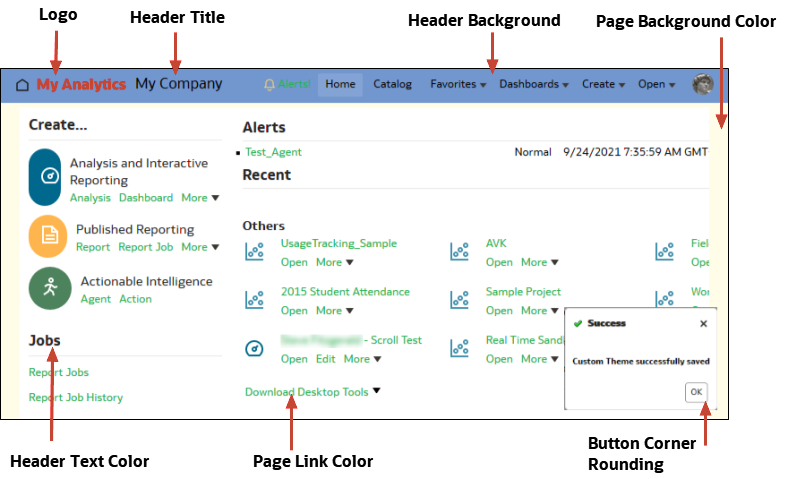
Ce diagramme montre les options de thème ayant une incidence sur les différentes zones de l'environnement de génération de rapports.