Autorisation de partage de visualisations sur Microsoft Teams pour les utilisateurs de classeur

Les administrateurs peuvent configurer un canal Microsoft Teams dans Oracle Analytics afin que les auteurs de contenu puissent partager leur contenu directement sur le canal Teams de leur organisation.

  1. Facultatif : si vous n'avez pas créé d'application Microsoft Teams sur laquelle partager du contenu d'analyse, inscrivez une nouvelle application :
    1. Dans le portail Microsoft Azure, accédez à Microsoft Entra ID et sélectionnez Gérer > Inscriptions d'application.
    2. Sélectionnez Nouvelle inscription, indiquez le nom de l'application, renseignez les détails requis, puis cliquez sur Inscrire.

    Après l'inscription, vous êtes redirigé vers la page de vue d'ensemble de l'application. Vous pouvez également accéder à l'application Teams en vous connectant au portail Microsoft Azure et en accédant à Microsoft Entra ID > Inscriptions d'application, puis en sélectionnant l'application.

  2. Dans le portail Microsoft Azure, obtenez l'ID client, l'ID de locataire et les valeurs de clé secrète client pour l'application Microsoft Teams à utiliser.
    1. Après avoir créé une application dans le portail Microsoft Azure, accédez à Microsoft Entra ID, puis cliquez sur Inscriptions d'applications.
    2. Sélectionnez l'application.
    3. Sur la page d'aperçu, copiez les valeurs ID d'application (client) et ID d'annuaire (locataire) dans la zone Informations essentielles.
    4. Cliquez sur Certificats et clés secrètes, sur Clés secrètes client, puis sur Nouvelle clé secrète et copiez la valeur affichée.
  3. Sur le portail Microsoft Azure, en tant qu'administrateur, accordez les droits d'accès suivants pour l'accès délégué :
    1. Sélectionnez Autorisation d'API.
    2. Sélectionnez Ajouter une autorisation.
    3. Sélectionnez Microsoft Graph dans API Microsoft, puis Autorisations déléguées.
    4. Les autorisations suivantes ont été ajoutées :
    • Channel.ReadBasic.All

    • ChannelMessage.Send

    • Files.ReadWrite.All

    • offline_access

    • Team.ReadBasic.All

    • User.Read

  4. Configurez le canal Teams dans Oracle Analytics.
    1. Sur votre page d'accueil, cliquez sur Navigateur Icône Navigateur permettant d'afficher le navigateur, puis sur Console.
    2. Cliquez sur Plates-formes de partage de contenu.
    3. Pour Service, sélectionnez Teams.
    4. Définissez Statut sur Actif.
    5. Pour Nom de l'application, saisissez le nom d'affichage convivial de l'application que vous avez configurée sur le portail Azure.
    6. Pour ID client, ID de locataire et Clé secrète du client, entrez les valeurs obtenues à l'étape 1.
      Utilisez ID d'application (client) pour ID client.
      Utilisez ID d'annuaire (locataire) pour ID de locataire.
      Utilisez Nouvelle clé secrète client pour Clé secrète du client.
    7. Cliquez sur Mettre à jour.
    8. Cliquez sur Copier vers le presse-papiers afin de copier l'URL de réacheminement pour Oracle Analytics.
  5. Dans le portail Microsoft Azure, configurez l'URL de réacheminement pour Oracle Analytics.
    1. Sous Inscriptions d'applications, sélectionnez votre application et cliquez sur Gérer, puis sur Authentification.
    2. Cliquez sur Ajouter une plateforme, puis sur Web. Ajoutez l'URL de réacheminement copié à partir d'Oracle Analytics vers la liste des URI de réacheminement.
  6. Vérifiez que vous pouvez partager le contenu du classeur dans le canal Teams.
    1. Dans Oracle Analytics, ouvrez un classeur.
    2. Sur le canevas Visualiser ou Narrer, cliquez sur Exporter.
    3. Cliquez sur Teams.
    4. Spécifiez les détails et cliquez sur Publier.
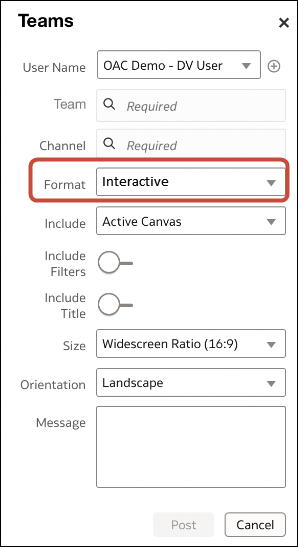
      Par exemple, si vous sélectionnez Interactif sous Format, les utilisateurs qui accèdent au contenu dans le canal Microsoft Teams peuvent filtrer et réorganiser les visualisations (ils ne peuvent cependant pas enregistrer les modifications dans le canal Microsoft Teams).
Les utilisateurs de classeur peuvent désormais partager leur contenu sur le canal Teams d'une organisation. Reportez-vous à Publication d'une visualisation ou d'un canevas sur des plates-formes de messagerie.