Indication de la base de données de suivi de l'utilisation à l'aide de l'outil d'administration de modèle
Utilisez l'outil d'administration de modèle pour configurer la base de données de suivi de l'utilisation si vous vous servez actuellement de cet outil afin de développer des modèles sémantiques.
Vous n'avez pas besoin de mettre à jour votre modèle sémantique si vous voulez suivre l'utilisation dans une base de données ou un pool de connexions existant. Vous pouvez ignorer ces étapes. Vous pouvez utiliser la base de données, les tables et le pool de connexions existants dans le cadre de la configuration système du suivi de l'utilisation. Le suivi de l'utilisation ne supprimera pas les tables existantes et n'en créera pas d'autres avec le même nom si le schéma de table correspond entre les anciennes et les nouvelles tables.
- Indiquez la base de données de suivi de l'utilisation en procédant comme suit :
- Dans la couche physique du modèle sémantique, cliquez avec le bouton droit de la souris et sélectionnez Nouvelle base de données.
- Dans la boîte de dialogue Base de données, indiquez un nom pour la base de données de votre modèle sémantique, par exemple SQLDB_UsageTracking. Spécifiez le type de base de données, par exemple Oracle 12c, et cliquez sur OK.
- Cliquez avec le bouton droit de la souris sur la base de données créée, sélectionnez Nouvel objet, puis Pool de connexions.
- Dans la boîte de dialogue Pool de connexions, saisissez les détails du pool de connexions et indiquez des valeurs pour les éléments suivants :
- Interface d'appel : sélectionnez Par défaut (Oracle Call Interface (OCI)).
- Noms de table qualifiés complets obligatoires : vérifiez que cette case n'est pas cochée.
- Nom de source de données** : indiquez la source de données à laquelle le pool de connexions doit se connecter et envoyer les requêtes physiques. Par exemple :
(DESCRIPTION =(ADDRESS = (PROTOCOL = TCP)(HOST = <DB Host>)(PORT = <DB port>))(CONNECT_DATA =(SERVER = DEDICATED)(SERVICE_NAME = <Servicename>))) - Nom utilisateur et mot de passe : saisissez un nom utilisateur correspondant au nom d'un schéma disponible dans la base de données de suivi de l'utilisation.
**Au lieu d'indiquer le nom de source de données, vous pouvez faire référence à une connexion de base de données existante "par nom" dans la boîte de dialogue Pool de connexions.
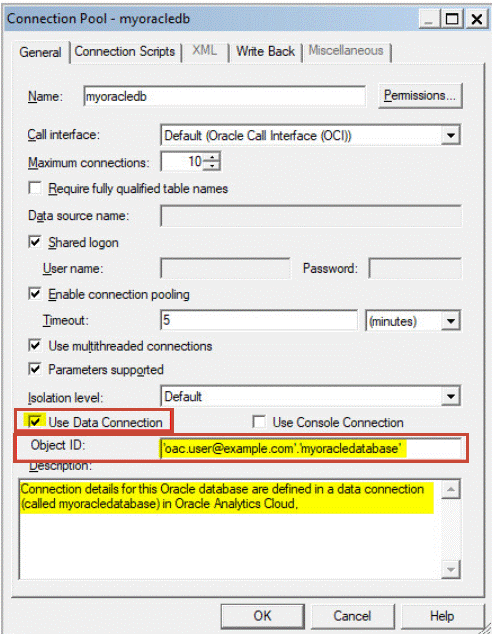
- Connexions de données : pour utiliser les détails de connexion d'une base de données définie en tant que base de données de suivi de l'utilisation via l'onglet Données, sélectionnez Utiliser la connexion aux données et entrez l'ID d'objet de la connexion plutôt que d'entrer manuellement ses détails dans le champ Nom de la source de données. Vérifiez que la connexion de données que vous voulez utiliser a été créée avec l'option Connexion système sélectionnée. Reportez-vous à Connexion à une source de données à l'aide d'une connexion de données.
- Connexions de console : si vous utilisez l'outil d'administration de modèle, vous pouvez définir des connexions de base de données pour les modèles sémantiques à l'aide de la console. Pour utiliser les détails de connexion d'une base de données définie en tant que base de données de suivi de l'utilisation via la console, cochez la case Utiliser la connexion à la console et entrez le nom de la connexion de base de données dans le champ Nom de la connexion. Reportez-vous à Connexion à une source de données à l'aide d'une connexion à la console.
Par exemple :
.gif