Duplication d'un canevas dans Présenter
Lorsque vous travaillez sur le flux de présentation en mode manuel, vous pouvez y ajouter plusieurs fois le même canevas. Vous voudrez peut-être ajouter un canevas plusieurs fois lorsque vous voulez que les utilisateurs voient différentes valeurs de filtre sur chaque version d'un canevas dupliqué.
Tout canevas dupliqué dans Présenter est enregistré dans le flux de présentation et non dans la conception de classeur de la page Visualiser.
Reportez-vous à Basculement entre les modes automatique et manuel dans Présenter.
- Sur la page d'accueil, positionnez le curseur de la souris sur un classeur, cliquez sur Actions, puis sélectionnez Ouvrir.
- Cliquez sur Présenter.
- Accédez au bas de la page Présenter et localisez le panneau Canevas.
- Dans le panneau Canevas, positionnez le curseur de la souris sur un canevas, cliquez sur la flèche vers le bas et sélectionnez Dupliquer le canevas.
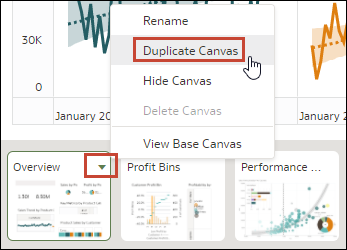
- Cliquez sur le canevas dupliqué et modifiez-le.
- Cliquez sur Enregistrer.