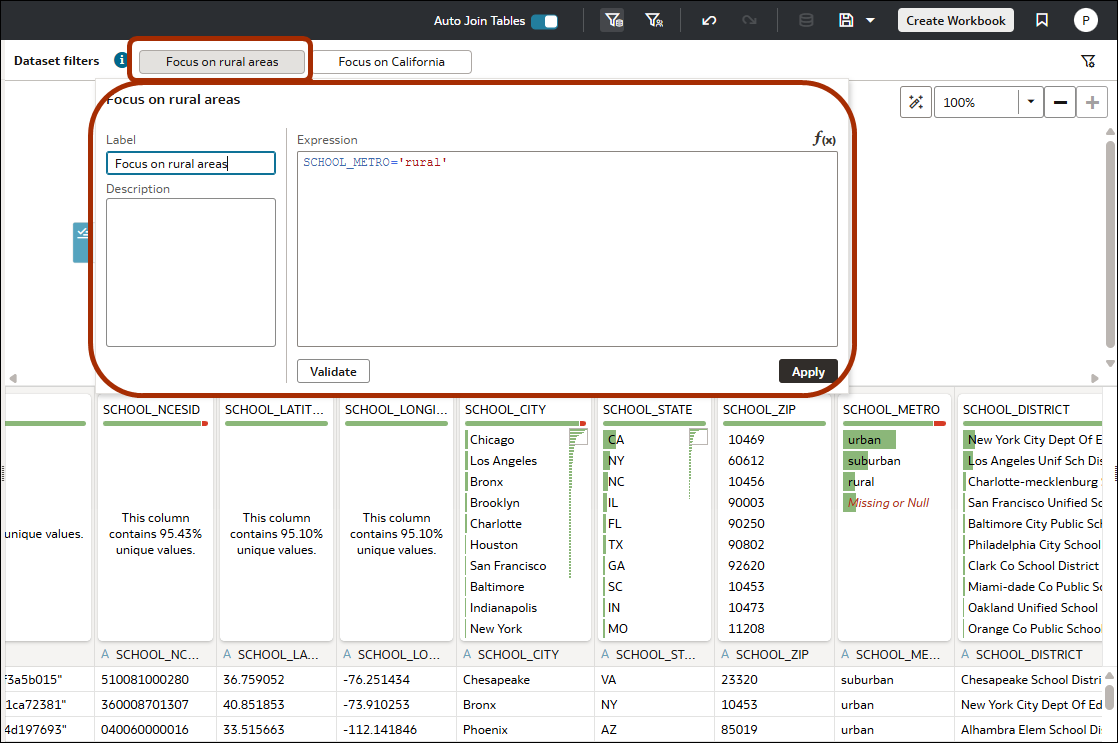
A propos des filtres de niveau ensemble de données
En tant que propriétaire d'ensemble de données, vous pouvez appliquer des filtres à des tables d'un ensemble de données pour permettre aux analystes d'entreprise et aux utilisateurs professionnels Oracle Analytics d'accéder uniquement aux données dont ils ont besoin.
Par exemple, vous pouvez créer un filtre sur une colonne relative à l'état des écoles qui affiche uniquement les données des écoles de l'état de Californie dans les classeurs.
Présentation des filtres de niveau ensemble de données
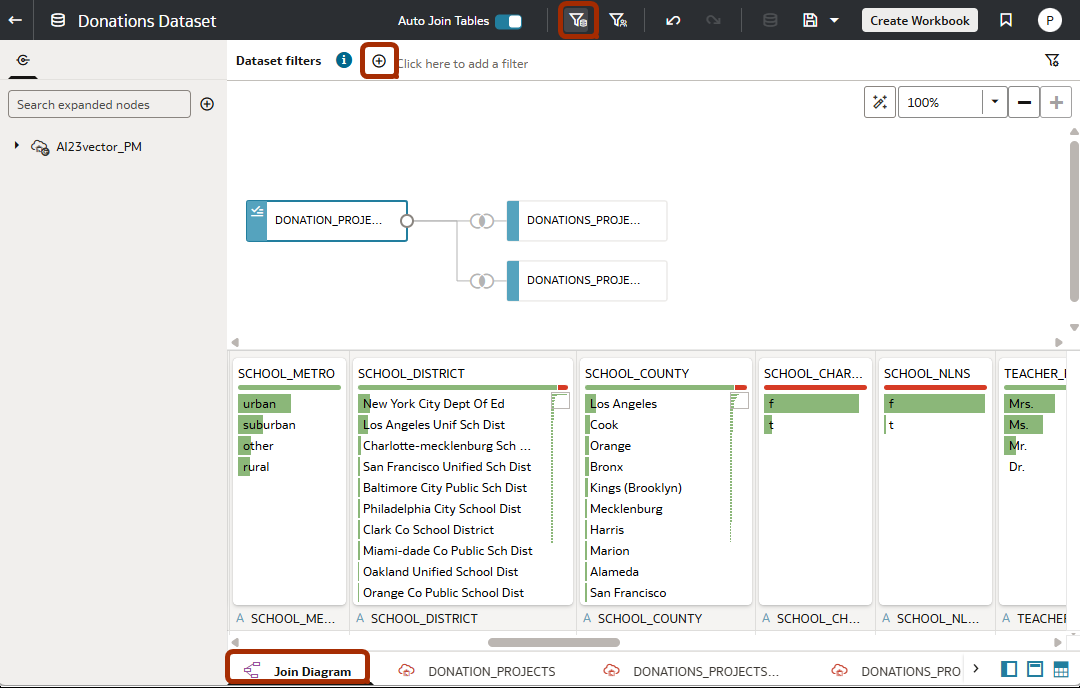
- En tant que propriétaire d'ensemble de données, vous pouvez filtrer vos données au niveau de l'ensemble de données avant que d'autres analystes ou vous-même créiez des classeurs. Commencez par ouvrir un ensemble de données. Ensuite, dans le diagramme de jointure, utilisez l'option de barre de filtre d'ensemble de données
 dans la barre d'outils pour afficher la barre de filtre d'ensemble de données.
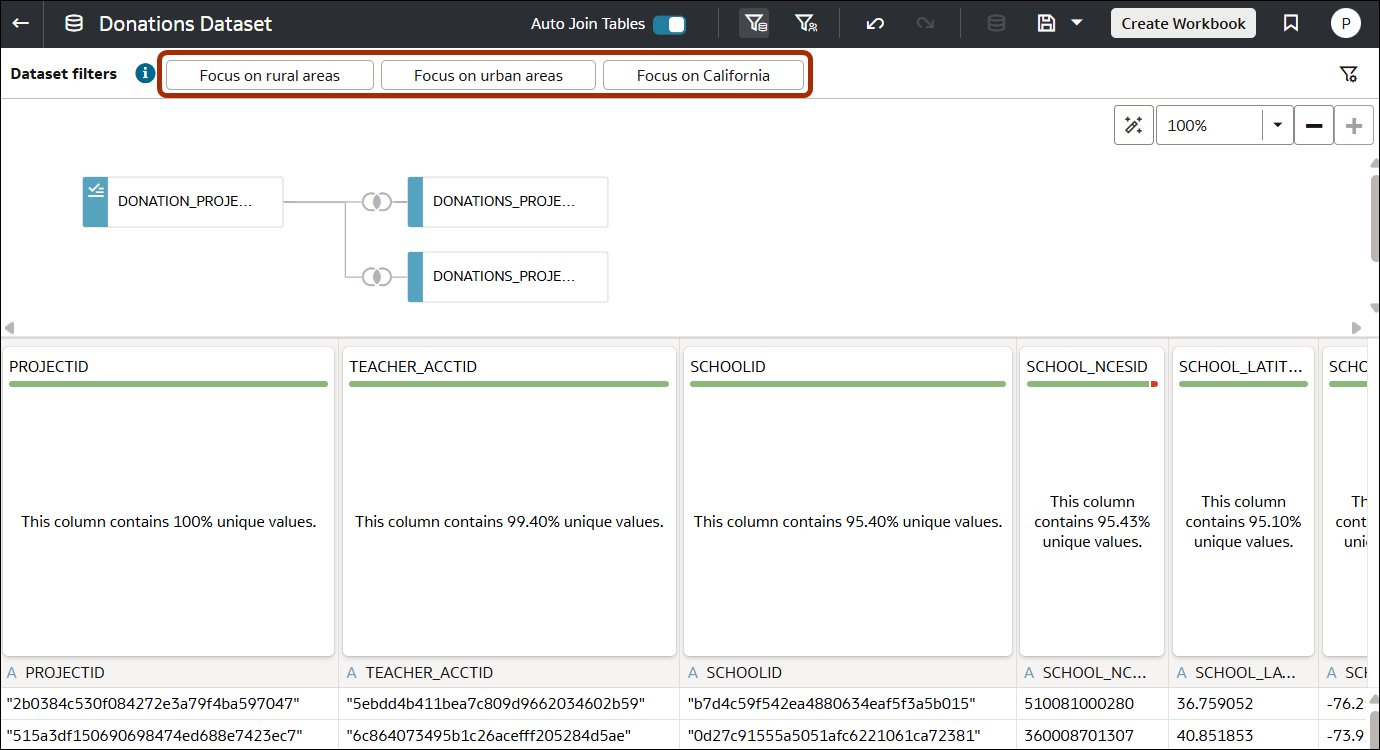
- Vous gérez les filtres de niveau ensemble de données dans la barre de filtre d'ensemble de données du diagramme de jointure.
- Vous pouvez appliquer plusieurs filtres à la fois à un ensemble de données.
- Vous pouvez filtrer les données sur plusieurs tables et colonnes. Par exemple, vous pouvez appliquer un filtre à une colonne SCHOOLS_METRO dans une table SCHOOLS et à une colonne TOTAL_DONATIONS dans une table DONATIONS à l'aide de
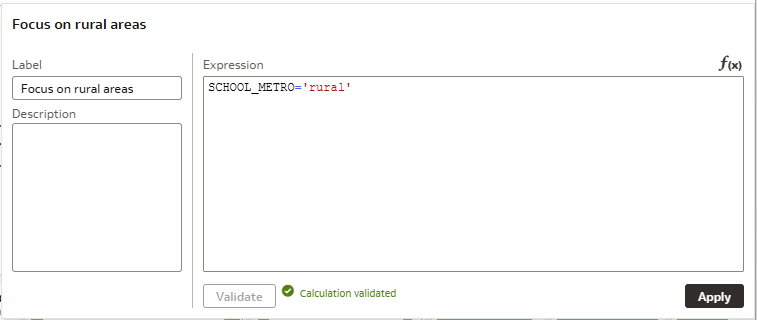
SCHOOLS.SCHOOLS_METRO='rural' AND DONATIONS.TOTAL_DONATIONS > 10000. - Vous utilisez des expressions pour spécifier les filtres d'ensemble de données. Par exemple, SCHOOL_METRO='rural'.
- Lorsque vous ajoutez des filtres d'ensemble de données dans le diagramme de jointure, les données d'aperçu affichées ne sont pas filtrées mais l'ensemble de données l'est quand les destinataires du classeur et les auteurs de contenu accèdent à cet ensemble de données.
Conseils sur l'utilisation des filtres de niveau ensemble de données
- Pour afficher la barre de filtre d'ensemble de données, dans le diagramme de jointure, cliquez sur l'icône correspondante dans la barre d'outils.
- Pour modifier un filtre, cliquez sur une mosaïque de filtre dans la barre de filtre d'ensemble de données afin d'afficher l'éditeur d'expression.
- Pour ajouter un filtre à un ensemble de données, dans la barre de filtre d'ensemble de données, cliquez sur Ajouter un filtre et utilisez l'éditeur d'expression afin de spécifier des filtres.
- Pour enlever un filtre de l'ensemble de données, cliquez avec le bouton droit de la souris sur la mosaïque dans la barre de filtre d'ensemble de données et sélectionnez Supprimer.
- Pour afficher les valeurs de filtre dans les mosaïques de filtre, cliquez avec le bouton droit de la souris sur la mosaïque dans la barre de filtre d'ensemble de données et sélectionnez Afficher les valeurs.
- Enregistrez votre ensemble de données filtré avant de créer des classeurs à partir de celui-ci.