Quelles analyses statistiques puis-je ajouter aux visualisations ?
Ajoutez les infos clés statistiques suivantes aux visualisations pour obtenir des informations plus utiles sur les données.
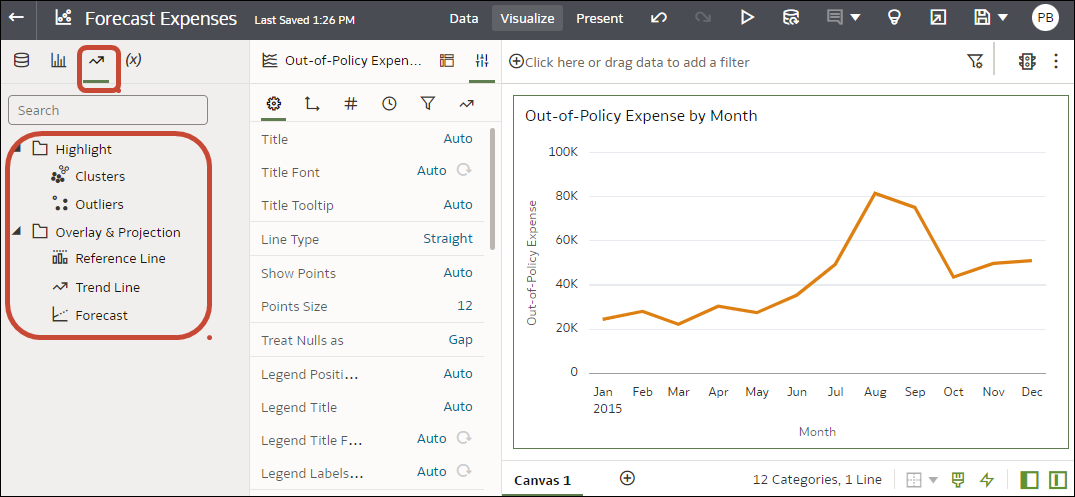
.png
Prévision
La fonction de prévision utilise la régression linéaire pour prévoir les valeurs futures en fonction de valeurs existantes suivant une tendance linéaire.
Vous pouvez définir des périodes futures pour prédire une valeur en fonction de la série temporelle dans vos données. Reportez-vous à Ajout d'une prévision à une visualisation.
Oracle prend en charge les types de modèle de prévision suivants :
- Moyenne mobile intégrée auto-régressive (ARIMA) : ce type de modèle convient si les données de série temporelle passées ne sont pas saisonnières mais fournissent suffisamment d'observations (au moins 50, mais de préférence plus de 100) pour expliquer et prévoir l'avenir.
- ARIMA saisonnier : ce type de modèle convient si les données suivent un cycle de changements régulier qui se répète dans le temps. Voici un exemple de saisonnalité de données mensuelles : des températures élevées surviennent lors des mois d'été et des températures faibles surviennent pendant les mois d'hiver.
- Lissage exponentiel triple (ETS) : ce type de modèle convient pour analyser des données de série temporelle répétitives qui ne suivent pas un schéma clair. Ce type de modèle permet d'obtenir une moyenne mobile exponentielle qui prend en compte la tendance répétitive des données dans le temps.
- Prophet : ce type de modèle convient si votre ensemble de données couvre des périodes prolongées, présente plusieurs saisonnalités fortes, inclut des événements irréguliers précédemment connus, comporte des points de données manquants ou dispose de valeurs aberrantes importantes.
Vous pouvez également créer un calcul personnalisé à l'aide de la fonction FORECAST pour mieux contrôler les paramètres ou pour utiliser la prévision dans d'autres visualisations. Reportez-vous à Fonctions d'analyse.
Clusters
La fonction de cluster regroupe un ensemble d'objets de telle manière que les objets contenus dans un même groupe soient plus cohérents et plus similaires entre eux qu'avec ceux d'autres groupes. Par exemple, vous pouvez utiliser des couleurs dans un graphique en nuage de points pour afficher les clusters de différents groupes. Reportez-vous à Création d'un cluster ou d'une valeur aberrante dans une visualisation.
- Clustering de classification par partitionnement : permet de partitionner x observations en x clusters de partitionnement où chaque observation appartient au cluster dont la moyenne est la plus proche, ce qui fait office de prototype pour le cluster.
- Clustering hiérarchique : permet de créer une hiérarchie de clusters en utilisant une approche agglomérative (de bas en haut) ou divisive (de haut en bas).
CLUSTER pour mieux contrôler les paramètres ou pour utiliser le cluster dans d'autres visualisations. Reportez-vous à Fonctions d'analyse.Valeurs aberrantes
La fonction de valeurs aberrantes affiche les enregistrements de données les plus éloignés des valeurs individuelles attendues moyennes. Par exemple, les valeurs extrêmes qui s'éloignent le plus des autres observations s'inscrivent dans cette catégorie. Les valeurs aberrantes peuvent indiquer une variabilité dans la mesure, des erreurs expérimentales ou une nouveauté. Si vous ajoutez des valeurs aberrantes à un graphique qui contient déjà des clusters, alors ces valeurs apparaissent sous différentes formes.
Les valeurs aberrantes peuvent utiliser le clustering de classification par partitionnement ou le clustering hiérarchique. Reportez-vous à Création d'un cluster ou d'une valeur aberrante dans une visualisation.
Vous pouvez également créer un calcul personnalisé à l'aide de la fonction OUTLIER pour mieux contrôler les paramètres ou pour utiliser la valeur aberrante dans d'autres visualisations. Reportez-vous à Fonctions d'analyse.
Lignes de référence
La fonction de lignes de référence permet de définir des lignes horizontales ou verticales dans un graphique, qui correspondent aux valeurs de l'axe des X ou de l'axe des Y. Reportez-vous à Ajout d'une ligne de référence à une visualisation.
- Ligne : vous pouvez décider de calculer la ligne entre la moyenne et la valeur minimale ou la valeur maximale. Par exemple, dans le secteur aérien, si le nombre de passagers est représenté par rapport au temps, la ligne de référence peut montrer si ce nombre pendant un mois particulier est supérieur ou inférieur à la moyenne.
- Bande : une bande représente la plage supérieure et la plage inférieure de points de données. Vous pouvez choisir une option personnalisée ou une fonction de déviation standard, ou la placer entre la moyenne, la valeur maximale et la valeur minimale. Par exemple, si vous analysez les ventes par mois et que vous utilisez une bande de référence personnalisée de la moyenne à la valeur maximale, vous pouvez identifier les mois où les ventes sont supérieures à la moyenne, mais en deçà de la valeur maximale.
Lignes de tendance
La fonction de ligne de tendance indique le cours général de l'indicateur en question. Une ligne de tendance est une ligne droite reliant un nombre de points sur un graphique. Cette fonction vous permet d'analyser la direction spécifique d'un groupe d'ensembles de valeurs dans une visualisation. Reportez-vous à Ajout d'analyses statistiques aux visualisations.
- Linéaire : utilisez cette fonction avec des données linéaires. Vos données sont linéaires si le schéma de leurs points de données ressemble à une ligne. Une ligne de tendance linéaire signifie que l'indicateur croît ou décroît à un rythme stable.
- Polynomial : utilisez cette courbe lorsque les données fluctuent. Elle permet, par exemple, d'analyser les gains et les pertes sur un ensemble de données important.
- Exponentiel : utilisez cette courbe lorsque les valeurs augmentent ou diminuent à une vitesse bien plus importante. Vous ne pouvez pas créer de ligne de tendance exponentielle si vos données comportent des zéros ou des valeurs négatives.
Vous pouvez également créer un calcul personnalisé à l'aide de la fonction TRENDLINE pour mieux contrôler les paramètres ou pour utiliser la ligne de tendance dans d'autres visualisations. Reportez-vous à Fonctions d'analyse.