Configuration du style et du comportement des tableaux de bord et des pages
Utilisez les propriétés de tableau de bord pour configurer le style et le comportement des tableaux de bord et des pages. Par exemple, vous pouvez indiquer si les membres de l'équipe peuvent exporter, actualiser ou imprimer des pages dans un tableau de bord.
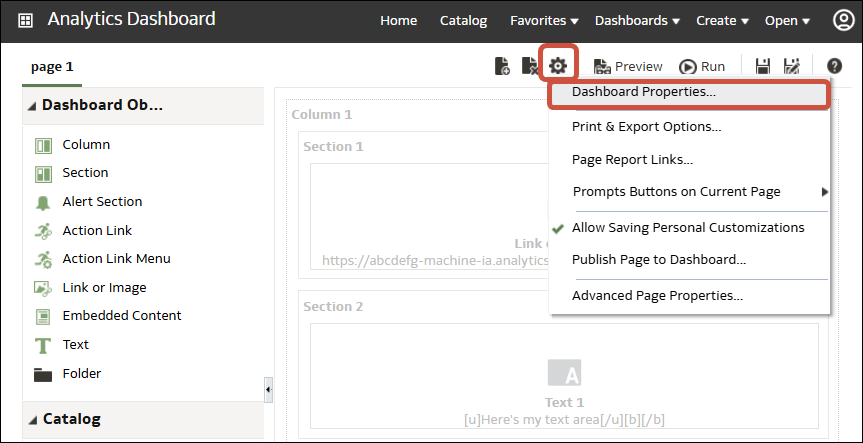
- Pour définir le style et le comportement du tableau de bord, cliquez sur Outils et sélectionnez Propriétés de tableau de bord.
Dans la boîte de dialogue Propriétés de tableau de bord, apportez les modifications nécessaires aux propriétés. Par exemple :- Utilisez Style pour effectuer une sélection dans une liste de styles de tableau de bord disponibles si vous voulez modifier les propriétés de tableau de bord telles que le logo, la marque, la couleur de page et la couleur de lien. Les administrateurs créent des styles et les rendent accessibles aux utilisateurs et créateurs de tableau de bord. Si vous voulez utiliser un style qui ne figure pas dans la liste, demandez à l'administrateur de vous créer un style, démarrez une nouvelle session de navigateur et réessayez.
- Utilisez Liens de rapport de tableau de bord pour indiquer les liens (Analyser, Modifier, Actualiser, Imprimer, Exporter, Ajouter au carnet de rapports et Copier) à inclure avec les analyses au niveau du tableau de bord. Vous pouvez définir ces liens au niveau des pages de tableau de bord ou au niveau de l'analyse (pour passer outre les liens au niveau du tableau de bord).
- Utilisez Contient un balisage HTML si vous disposez de privilèges administrateur afin de formater du contenu avec un balisage HTML valide, y compris JavaScript.
- Utilisez Page masquée pour afficher l'en-tête d'une page masquée lorsque vous y accédez.
- Utilisez Section réductible en mode d'accessibilité pour permettre aux utilisateurs du tableau de bord de réduire et de développer des sections de celui-ci, y compris en mode d'accessibilité.
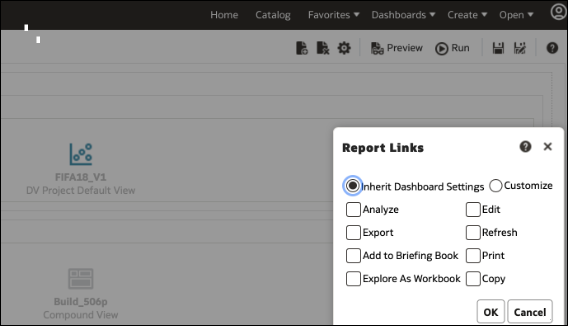
- Afin d'indiquer les options affichées lorsque du contenu est imbriqué dans une application, cliquez sur Outils, puis sélectionnez Liens de rapport de page pour afficher la boîte de dialogue Liens de rapports. Sélectionnez Hériter des paramètres de tableau de bord pour imbriquer les tableaux de bord avec les mêmes options que celles affichées dans Oracle Analytics Cloud, ou cliquez sur Personnaliser pour modifier les options.
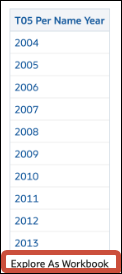
Par exemple, vous pouvez cliquer sur Personnaliser, puis sur Explorer en tant que classeur afin d'afficher un lien au bas d'une analyse imbriquée qui permet à l'utilisateur du tableau de bord d'explorer le rapport sous forme de visualisation.
.png