Création de groupes et d'éléments calculés
Utilisez un groupe ou un élément calculé pour ajouter de nouveaux "membres" à une colonne.
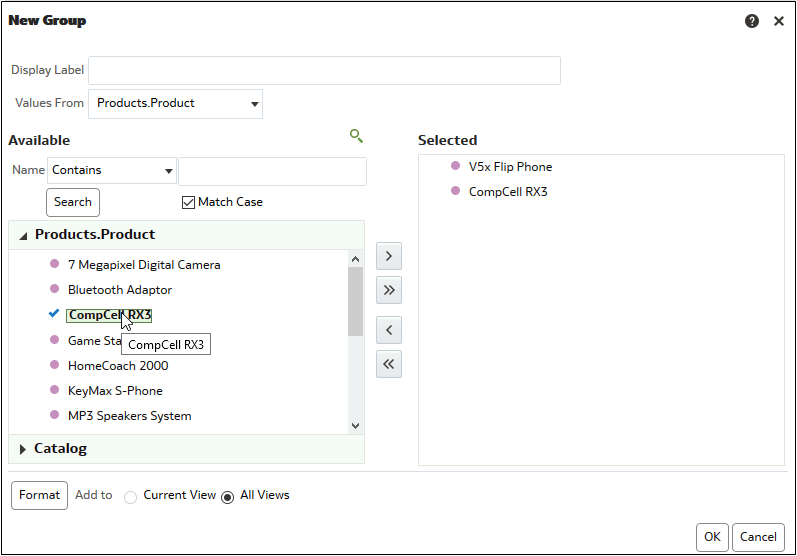
Par exemple, vous pouvez consulter le chiffre d'affaires généré pour les appareils mobiles et comparer cette valeur à celle d'autres types de produit. Vous pouvez créer un groupe appelé Appareils mobiles pour la colonne Produit contenant Téléphones pliables et Smartphones.
- Déplacez les valeurs de colonne appropriées de la zone Disponible vers la zone Sélectionné.
- Pour un élément calculé dont la fonction est définie à l'aide de l'option Formule personnalisée, sélectionnez les opérateurs mathématiques à inclure dans la fonction à l'aide de la barre d'outils. Vous pouvez également utiliser les fonctions suivantes : Absolute, Ceiling, Floor, Round et Sqrt.
Une formule crée un regroupement personnalisé dynamique au sein de la vue. Toutes les mesures référencées dans une formule doivent provenir de la même colonne et doivent être présentes dans les résultats. Les formules peuvent être insérées dans d'autres éléments calculés ou être combinées avec ces éléments.
Pour les colonnes, vous pouvez indiquer $n ou $-n au lieu d'un élément nommé. Ici, n est un entier qui indique la position de ligne de l'élément. Si vous spécifiez $n, l'indicateur utilisé est celui de la nième ligne. Si vous entrez $n, l'indicateur va de la nième à la dernière ligne.