Génération et téléchargement d'un rapport de diffusion (CSV)
Si vous êtes administrateur, vous pouvez générer un rapport contenant les détails relatifs aux diffusions et le télécharger au format CSV à des fins d'analyse. Vous pouvez personnaliser le rapport de sorte qu'il ne contienne que les informations que vous voulez voir. Par exemple, si vous êtes intéressé par les diffusions actives, une option permet d'exclure du rapport les diffusions désactivées ou suspendues. Vous pouvez également contrôler les détails inclus, et indiquer s'il faut inclure les diffusions de tout le monde ou uniquement les vôtres.
Les rapports de diffusion peuvent inclure les informations suivantes :
- Nom : nom de l'agent diffusant le rapport.
- Chemin de l'agent : emplacement de l'agent diffusant le rapport.
- Données de contenu : nom du rapport en cours de diffusion.
- Type de contenu : type de contenu du rapport.
- Propriétaire : utilisateur ayant créé la diffusion.
- Périodicité : fréquence de diffusion. Par exemple : une seule fois, tous les jours, toutes les semaines, etc.
- Exécuter en tant qu'utilisateur : utilisateur exécutant le rapport.
- Utilisateurs destinataires : utilisateurs recevant le rapport.
- Destinataires du courriel : adresses électroniques des utilisateurs recevant le rapport.
- Rôles d'application destinataires : rôles d'application recevant le rapport ; autrement dit, les utilisateurs qui sont affectés à ces rôles d'application reçoivent le rapport.
- Désactivé : indique si la diffusion est désactivée (TRUE ou FALSE).
- Suspendu : indique si la diffusion est suspendue (TRUE ou FALSE).
- Sur votre page d'accueil, cliquez sur Navigateur
 , puis sur Console.
 - Cliquez sur le menu Actions de la page et sélectionnez Exporter le rapport de diffusions.
Remarque :
Pour inclure dans le rapport les diffusions de tout le monde plutôt que celles qui vous appartiennent uniquement, cliquez sur Vue Admin, puis sur Exporter le rapport de diffusions.
.jpg - Personnalisez le rapport.
- Sélectionnez Exclure les travaux désactivés et suspendus du rapport si vous voulez que le rapport ne contienne que les travaux actifs.
- Désélectionnez les informations à exclure du rapport.
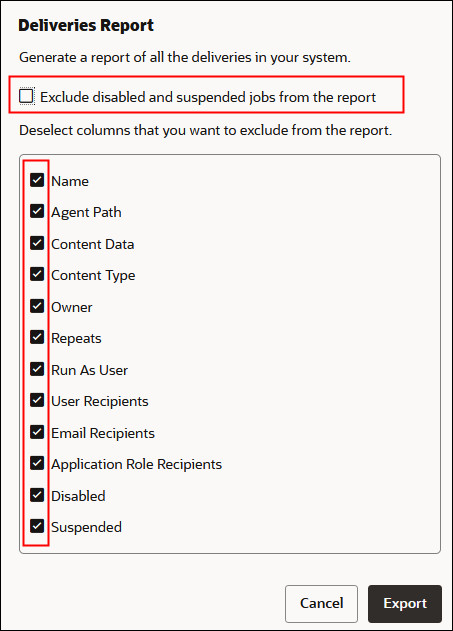
.jpg - Accédez au dossier des téléchargements et ouvrez le rapport dans votre éditeur préféré.
Recherchez un fichier CSV nommé
DeliveriesReport<horodatage>. Par exemple :DeliveriesReport20240620100144854.csv.
.jpg