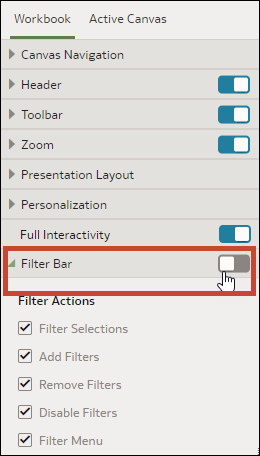
Affichage ou masquage de la barre de filtre dans Présenter
Lorsque vous concevez un flux de présentation, vous pouvez afficher ou masquer la barre de filtre du classeur.
L'affichage de la barre de filtre permet aux utilisateurs de voir, de définir et de modifier les éléments qui s'y trouvent, comme les filtres de classeur et de canevas, les étapes de sélection ou les paramètres. Vous pouvez sélectionner des valeurs pour les éléments de la barre de filtre, puis masquer la barre de filtre afin d'inclure des données spécifiques dans le classeur. Le masquage de la barre de filtre empêche les utilisateurs de modifier les valeurs.
Les propriétés de barre de filtre définies dans l'onglet Classeur sont propagées dans les propriétés Actions de filtre du canevas actif. Vous pouvez remplacer les propriétés de barre de filtre de l'onglet Classeur pour chaque canevas individuel.
Toutes les options Actions de filtre sont grisées lorsque l'option Interactivité complète est définie sur Désactivé. Reportez-vous à Activation ou désactivation de toutes les actions de classeur et de canevas dans Présenter.
- Sur la page d'accueil, positionnez le curseur de la souris sur un classeur, cliquez sur Actions, puis sélectionnez Ouvrir.
- Cliquez sur Présenter.
- Dans la page Présenter, cliquez sur l'onglet Classeur.
- Dans la section Barre de filtre, cliquez sur l'option Barre de filtre pour la basculer sur Désactivé afin de masquer la barre de filtre, ou pour la basculer sur Activé afin d'afficher la barre de filtre.
- Cliquez sur Enregistrer.