Modification de l'alignement des visualisations des canevas du classeur dans Présenter
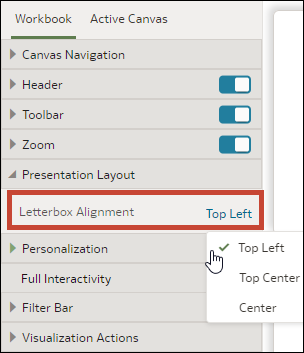
Lorsque vous concevez un flux de présentation, vous pouvez déterminer l'emplacement d'affichage des visualisations sur les canevas du classeur. Ceci permet de choisir le meilleur emplacement pour les visualisations en fonction de la taille et de la résolution d'écran de l'utilisateur final.
Par exemple, si les canevas du classeur contiennent chacun une visualisation, vous pouvez sélectionner Au centre pour ajouter un espace blanc autour des visualisations et les centrer sur les canevas.
Les options d'alignement sont les suivantes :
- En haut à gauche : ajoute un espace blanc à droite des visualisations sur le canevas, mais pas en haut et à gauche du canevas. Il s'agit du statut par défaut.
- En haut au centre : ajoute un espace blanc à gauche et à droite des visualisations sur le canevas, mais pas en haut du canevas.
- Au centre : ajoute un espace blanc en haut, à gauche et à droite des visualisations sur le canevas.
Vous pouvez également modifier la position des visualisations sur un canevas. Reportez-vous à Modification du placement d'une visualisation sur un canevas dans Présenter.
- Sur la page d'accueil, positionnez le curseur de la souris sur un classeur, cliquez sur Actions, puis sélectionnez Ouvrir.
- Cliquez sur Présenter.
- Dans la page Présenter, cliquez sur l'onglet Classeur.
- Dans la section Disposition de présentation, accédez au champ Alignement dans le cadre et choisissez un alignement.
- Cliquez sur Enregistrer.