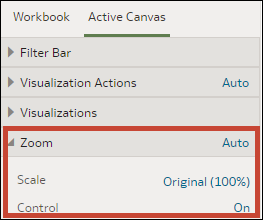
Spécification d'options de commande de zoom de canevas dans Présenter
Lorsque vous concevez un flux de présentation, chaque canevas hérite des options de commande de zoom que vous avez définies dans l'onglet Classeur. Vous pouvez utiliser l'onglet Canevas actif pour personnaliser les options de commande de zoom d'un canevas spécifique.
Le bouton de commande Zoom/Mise en page permet aux destinataires d'effectuer des zooms avant et arrière sur l'intégralité du canevas actif pour l'adapter au mieux à leur écran. La commande de zoom est affichée uniquement pour les canevas dont la propriété Mise en page est définie sur Forme libre.
- Sur la page d'accueil, positionnez le curseur de la souris sur un classeur, cliquez sur Actions, puis sélectionnez Ouvrir.
- Cliquez sur Présenter.
- Si le flux de présentation contient plusieurs canevas, accédez au bas de la page Présenter et cliquez sur le canevas pour lequel mettre à jour la commande de zoom.
- Dans le panneau Présenter, cliquez sur l'onglet Canevas actif.
- Faites défiler jusqu'à la section Zoom, cliquez sur Echelle et sélectionnez la taille de zoom appliquée pour afficher le canevas lorsqu'un utilisateur l'ouvre.
- Dans la section Zoom, cliquez sur Contrôle afin de le désactiver pour masquer la commande de zoom dans la barre d'en-tête du classeur pour le canevas, ou cliquez dessus afin de l'activer pour afficher la commande de zoom dans la barre d'en-tête du classeur pour le canevas.
- Facultatif : cliquez sur Personnalisé, puis sur Automatique pour réinitialiser tous les paramètres par défaut indiqués dans l'onglet Classeur.
- Cliquez sur Enregistrer.