Utilisation de la barre de recherche pour rechercher du contenu
Utilisez la barre de recherche pour localiser le contenu qui vous intéresse en utilisant des termes de recherche, des types de contenu et des balises de recherche. Si vous avez activé les services d'IA générative, vous pouvez utiliser le langage naturel pour rechercher du contenu et des visualisations.
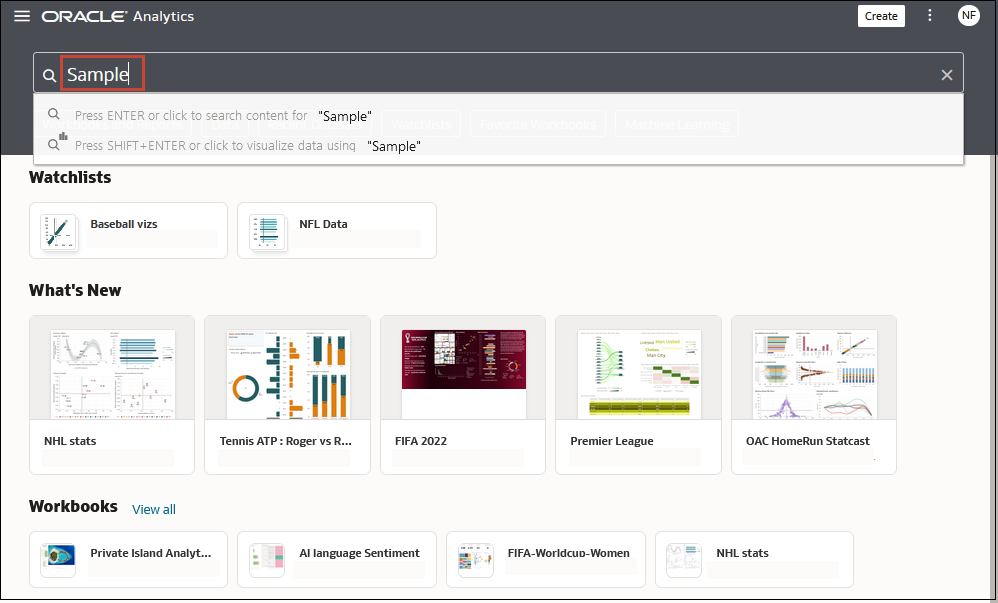
- Sur la page d'accueil, saisissez un terme de recherche, puis appuyez sur Entrée pour rechercher du contenu ou sur Maj + Entrée pour visualiser les données.
- Indiquez le nom complet ou partiel de l'élément que vous recherchez. Le respect maj/min ne s'applique pas.
.png - (En fonction du navigateur) Cliquez sur Dicter (si l'option est affichée) et dictez le terme de recherche.
- Indiquez le nom complet ou partiel de l'élément que vous recherchez. Le respect maj/min ne s'applique pas.
- Saisissez une question en langage naturel. Pour plus d'informations, reportez-vous à Génération de visualisations à partir de la page d'accueil.
- Si vous avez activé les services d'IA générative, posez des questions de suivi en langage naturel.
- Pour afficher plus d'informations sur les artefacts, cliquez sur Activer le volet des détails d'artefact
 , puis cliquez sur les résultats de la recherche.
Options de recherche
Vous pouvez saisir des commandes avancées dans la barre de recherche afin d'affiner les résultats et d'obtenir des correspondances exactes, des correspondances avec plusieurs termes et des correspondances au niveau d'un champ.
Vous pouvez combiner plusieurs termes de recherche avec des commandes pour restreindre ou élargir la recherche. Par exemple : name:(Revenue AND Analysis). Les commandes et les termes de recherche ne font pas la distinction entre les majuscules et les minuscules.
| Commande de recherche | Description | Exemple |
|---|---|---|
|
|
Saisissez |
Revenue Revenue Revenue Revenue Forecast |
|
|
Saisissez |
Revenue Revenue Revenue |
|
|
Après avoir entré un terme de recherche, vous pouvez saisir la commande |
Revenue Revenue |
|
|
Saisissez un point d'interrogation ( |
st |
|
|
Saisissez un astérisque ( |
Employ |
|
|
Saisissez la commande |
|
|
|
Saisissez la commande |
|
|
|
Saisissez la commande |
|
|
|
Saisissez la commande |
|
|
|
Saisissez la commande |
|
|
|
Placez un terme de recherche entre guillemets doubles afin de rechercher du contenu comportant des expressions ou des mots ignorés correspondant au terme de recherche. |
|
|
|
Saisissez le caractère d'échappement de barre oblique inverse (\) avant chaque caractère spécial (+ - & | ! ( ) { } [ ] ^ " ~ * ? : \) dans une recherche. Par exemple, pour rechercher revenue+city, saisissez revenue\+city. |
|
Conseils de recherche
Suivez ces conseils pour trouver plus facilement le contenu recherché.
- Recherche dans des environnements locaux autres qu'anglais : lorsque vous entrez des critères dans le champ de recherche, les résultats affichés dans la liste déroulante des suggestions peuvent varier en fonction de votre paramètre d'environnement local. Par exemple, si vous utilisez l'environnement local anglais et saisissez sales, la liste déroulante des suggestions contient les éléments nommés sale et sales. En revanche, si vous utilisez un environnement local autre qu'anglais, comme le coréen, et que vous saisissez sales, la liste déroulante des suggestions contient uniquement des éléments nommés sales. Les éléments tels que sale ne sont pas inclus dans la liste déroulante des suggestions.
- Recherche de nouveaux objets et données : si vous créez ou enregistrez un classeur, ou créez un ensemble de données, puis essayez immédiatement de le rechercher, il est probable que la recherche ne renvoie aucune correspondance. Dans ce cas, actualisez le navigateur. Si vous ne trouvez toujours pas les éléments créés, patientez quelques minutes, le temps que le processus d'indexation soit exécuté, puis relancez la recherche. Les utilisateurs peuvent uniquement accéder aux données sur lesquelles ils disposent des droits nécessaires.