Création d'un ensemble de règles
Pour créer un ensemble de règles, procédez comme suit :
-
Sur la page d'accueil, sélectionnez Modélisation, puis Concepteur.
-
Dans l'onglet Configuration en cascade, cliquez sur la liste déroulante Modèle et sélectionnez un modèle.
-
Cliquez sur
 et sélectionnez Ensemble de règles.
 -
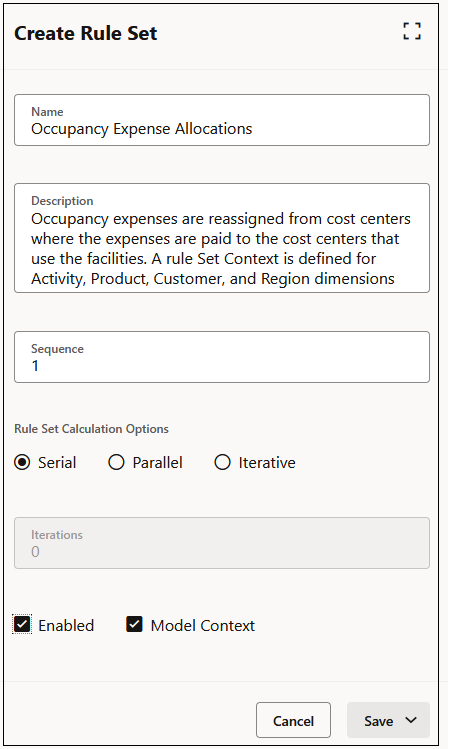
Dans le panneau Créer un ensemble de règles, entrez des informations sur l'ensemble de règles :
-
Nom : entrez le nom de l'ensemble de règles.
Par exemple, l'exemple d'application BksML50 fourni avec Enterprise Profitability and Cost Management contient un ensemble de règles nommé Occupancy Expense Allocations.
-
Description : saisissez la description de l'ensemble de règles.
La description que vous saisissez ici apparaîtra dans le rapport de documentation de modèle. Saisissez une description contenant suffisamment d'informations sur l'ensemble de règles pour les utilisateurs qui examineront la logique du modèle à l'avenir. Reportez-vous à la section Génération d'un rapport de documentation de modèle.
Voici un exemple de description pour un ensemble de règles Occupancy Expense Allocations : "les dépenses d'occupation sont réaffectées des centres de coûts où les dépenses sont payées aux centres de coûts qui utilisent ces installations. Un contexte d'ensemble de règles est défini pour les dimensions Activité, Produit, Client et Région afin de sélectionner les membres No<nomdimension> car les dimensions ne sont pas utilisées dans ces règles".
-
Séquence : saisissez un nombre pour déterminer l'ordre d'exécution de l'ensemble de règles. La séquence détermine également l'ordre d'affichage de l'ensemble de règles dans l'onglet Configuration en cascade. La séquence peut être définie sur n'importe quel nombre entier compris entre 1 et 9999.
-
Sélectionnez une option de calcul de l'ensemble de règles :
-
En série : permet d'exécuter toutes les règles d'un ensemble de règles de manière séquentielle, selon leur numéro de séquence.
-
Parallèle : permet d'exécuter les règles ayant le même numéro de séquence de manière simultanée. Le nombre de règles qui peuvent être exécutées en parallèle est défini dans le paramètre Threads de calcul de Paramètres de l'application. Reportez-vous à la section A propos de la gestion des paramètres d'application et système.
-
Itératif : permet d'exécuter l'ensemble de règles plusieurs fois consécutivement. Si vous sélectionnez cette option, saisissez le nombre d'itérations à exécuter. Les calculs itératifs sont utilisés pour résoudre l'incidence des relations d'allocation réciproques dans un modèle.
-
-
Activé : si cette option est sélectionnée, l'ensemble de règles sera actif lors de l'exécution du calcul.
-
Contexte de modèle : si cette option est sélectionnée, les sélections de membres effectuées lors de la création du modèle s'appliqueront à toutes les règles de l'ensemble de règles. Lorsque vous utilisez un contexte de modèle, vous évitez d'avoir à sélectionner les mêmes membres pour chaque règle, ce qui vous fait gagner du temps et garantit la cohérence. Reportez-vous à la section Présentation des contextes de modèle et d'ensemble de règles.
-
-
Cliquez sur Enregistrer, puis sélectionnez l'une des options suivantes :
-
Enregistrer et fermer afin de revenir à l'onglet Configuration en cascade.
-
Enregistrer et suivant pour ajouter des ensembles de règles supplémentaires.
-
Dans l'exemple suivant, l'ensemble de règles Occupancy Expense Allocations sera le premier exécuté. Il exécutera toutes les règles qu'il contient de manière séquentielle, sera activé par défaut et utilisera un contexte de modèle défini précédemment.
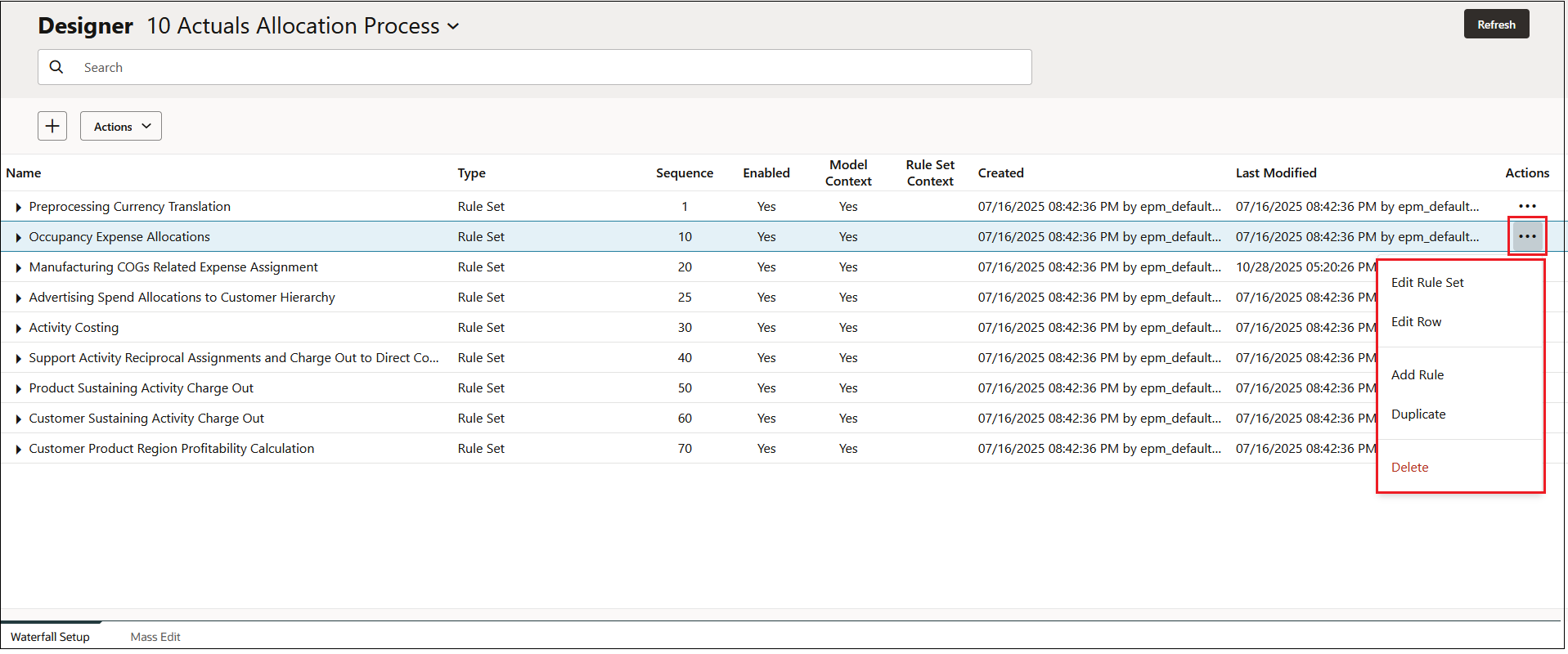
Les ensembles de règles définis dans le panneau Créer un ensemble de règles sont affichés dans l'onglet Configuration en cascade. Cliquez sur  en regard d'un ensemble de règles pour effectuer les tâches suivantes :
-
Modifiez l'ensemble de règles afin de créer un contexte d'ensemble de règles définissant des sélections de membres pour les dimensions qui utiliseront le même membre pour toutes les règles de l'ensemble de règles (reportez-vous à la section Création d'un contexte d'ensemble de règles).
-
Modifiez les informations sur la ligne. (Si vous modifiez des informations sur la ligne, cliquez sur
 ; sinon, cliquez sur
  .)
.) -
Ajoutez une règle à l'ensemble de règles (reportez-vous aux sections Création de règles d'allocation et Création de règles personnalisées).
-
Dupliquez l'ensemble de règles (reportez-vous à la section Duplication d'un ensemble de règles).
-
Supprimez l'ensemble de règles.