Demande utilisateur de création d'ensembles de règles
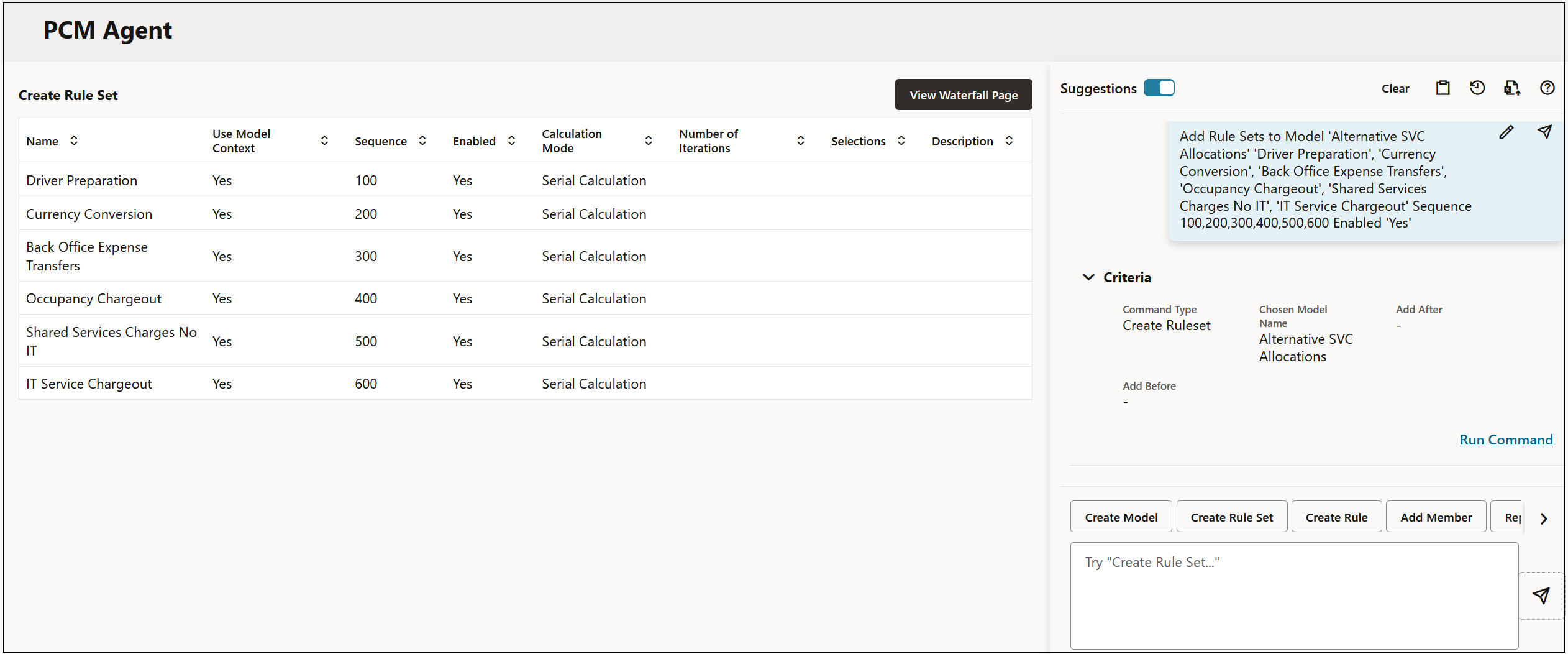
Voici un exemple de demande utilisateur de création de six ensembles de règles et de leur ajout à un modèle appelé "Alternative SVC Allocations". La demande inclut une liste des ensembles de règles à créer, séparés par des virgules.
Add Rule Sets to Model 'Alternative SVC Allocations'
'Driver Preparation', 'Currency Conversion', 'Back Office Expense Transfers', 'Occupancy Chargeout', 'Shared Services Charges No
IT', 'IT Service Chargeout'
Sequence 100,200,300,400,500,600
Enabled 'Yes'
Comme l'illustre cet exemple, vous pouvez utiliser l'agent PCM pour créer plusieurs ensembles de règles à la fois et pour en définir les propriétés. Vous pouvez entrer les propriétés de façon intégrée (par exemple, "Driver Preparation, Sequence 100", "Currency Conversion, Sequence 200", etc.) ou, comme indiqué ici, les placer sur une ligne distincte. La première propriété est affectée au premier ensemble de règles, la deuxième au deuxième, etc. Même si vous créez six ensembles de règles, vous ne devez définir "Enabled" sur "Yes" qu'une seule fois.
Une fois que vous avez entré la demande utilisateur et cliqué sur  (Envoyer), la page Agent PCM est mise à jour avec les informations de la demande.
Figure 14-6 Aperçu des ensembles de règles
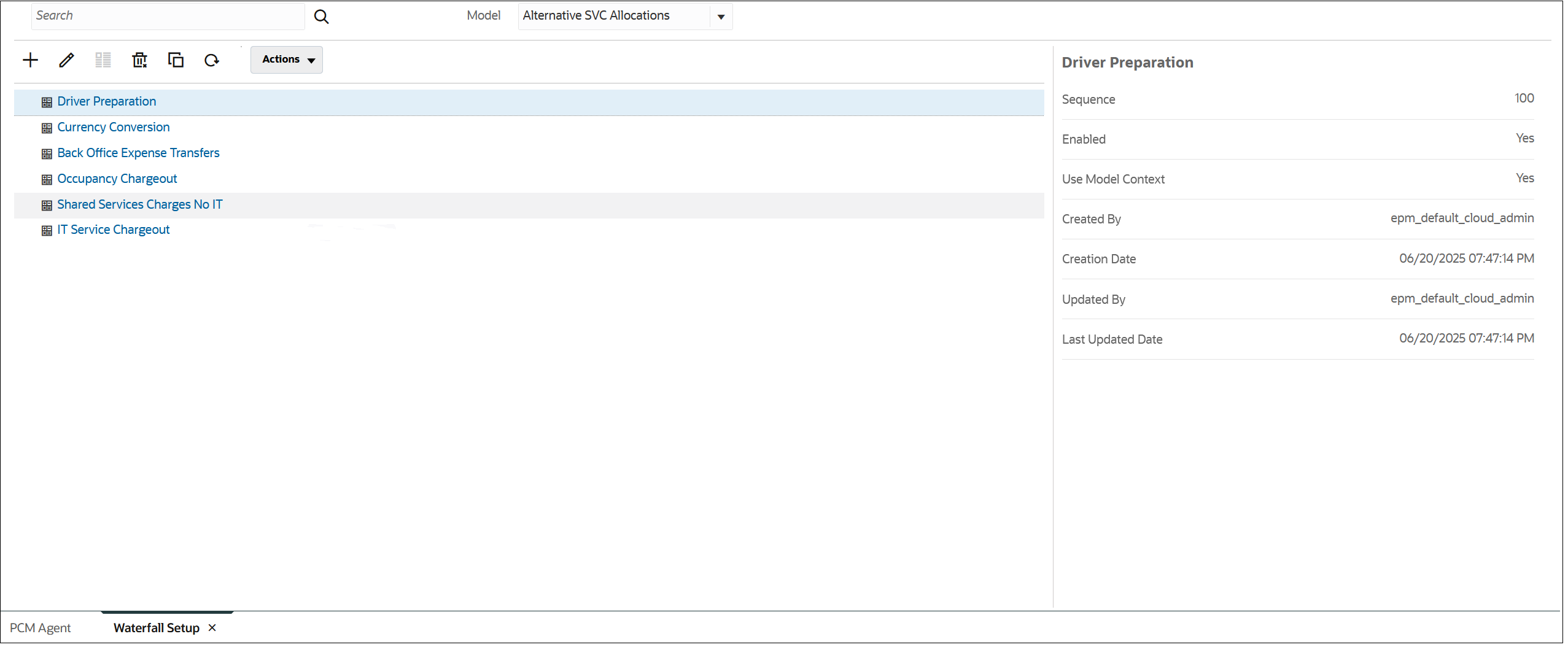
Cliquez sur Exécuter la commande, puis sur Afficher la page de cascade pour voir les nouveaux ensembles de règles dans le modèle "Alternative SVC Allocations".
Figure 14-7 Résultats des ensembles de règles